クイックスタート
3 ステップで、PicHound によるウェブ画像の一括ダウンロードを始められます。
ステップ 1:PicHound を開く
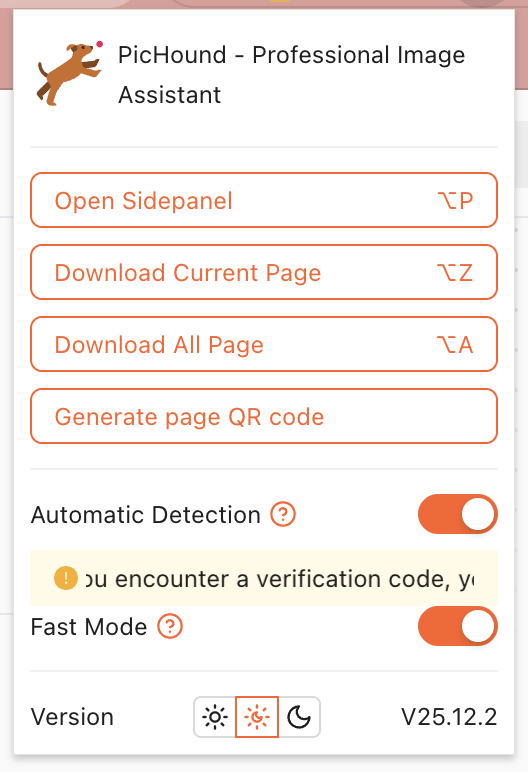
ブラウザツールバーの PicHound アイコンをクリックするか、キーボードショートカットでサイドバーを開きます。
開き方:
- 🖱️ ツールバーアイコンをクリック → 「サイドバー」または「ポップアップウィンドウ」を選択
- ⌨️
Alt+Pでサイドバー、Alt+Zで現在のページをクイックダウンロード(拡張機能の設定で変更可能) - 🔗 ウェブページを右クリック → 「PicHound」→「このページの画像をダウンロード」
💡 まだインストールしていませんか? まず無料版を入手。
ステップ 2:画像を収集
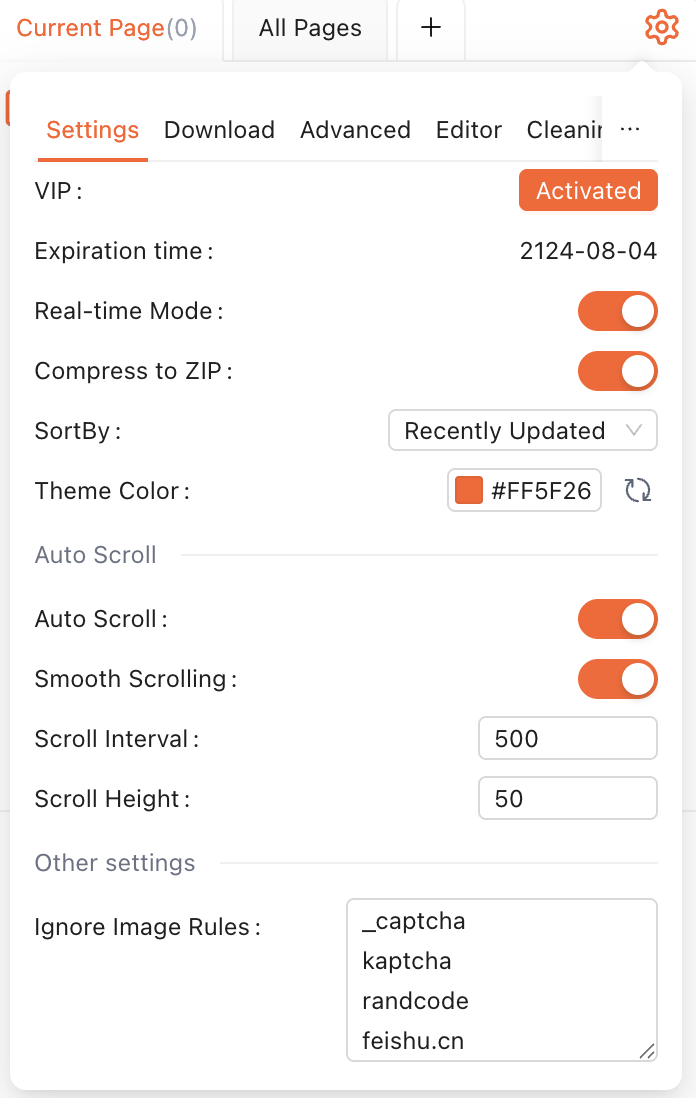
対象ページを開くと、PicHound がページ上の画像を自動で検出します。
収集のヒント
| 機能 | 説明 |
|---|---|
| リアルタイムモード | ページ上の画像変化を自動監視し、新しく読み込まれた画像をリアルタイム収集 |
| ターボモード | 現在のウィンドウコンテキストで直接画像を読み込み、収集速度を大幅に向上 |
| 自動スクロール | ページを自動スクロールし、遅延読み込み画像を読み込む |
| タブ追従 | 現在アクティブなブラウザタブを自動追従 |
画像のフィルタ
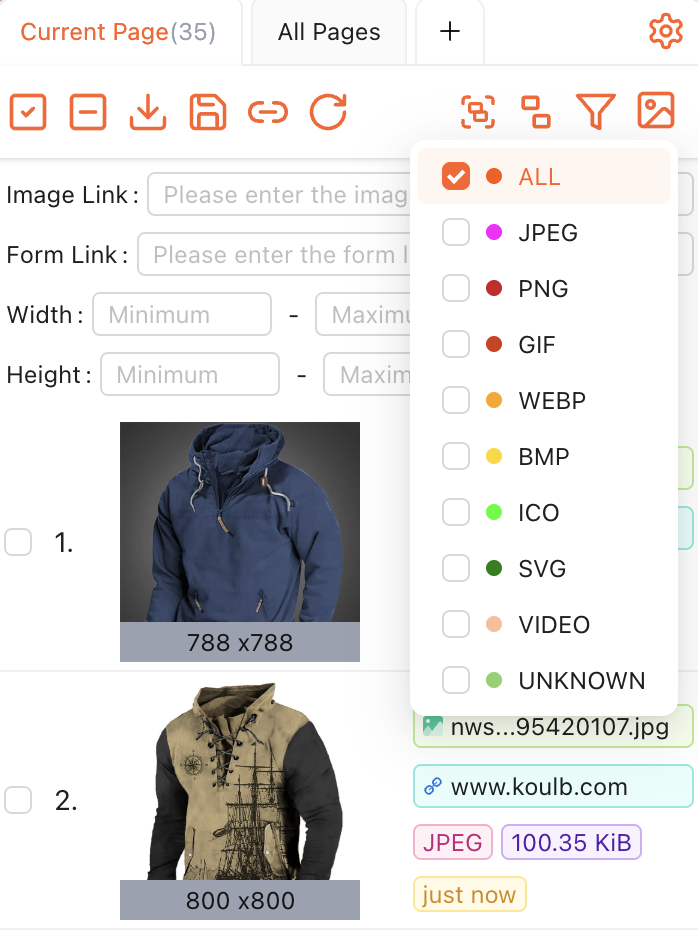
フィルタで目的の画像を絞り込みます。
- 種類フィルタ — JPG / PNG / GIF / WEBP / SVG / AVIF
- サイズフィルタ — 最小/最大の幅・高さを設定し、小さなアイコンを除外
- 無視規則 — 正規表現でロゴ、広告、CAPTCHA などを除外
ステップ 3:選択してダウンロード
- 画像を選択 — クリックで選択、または「すべて選択」「選択反転」「Shift 範囲選択」
- ダウンロードをクリック — ローカルに保存
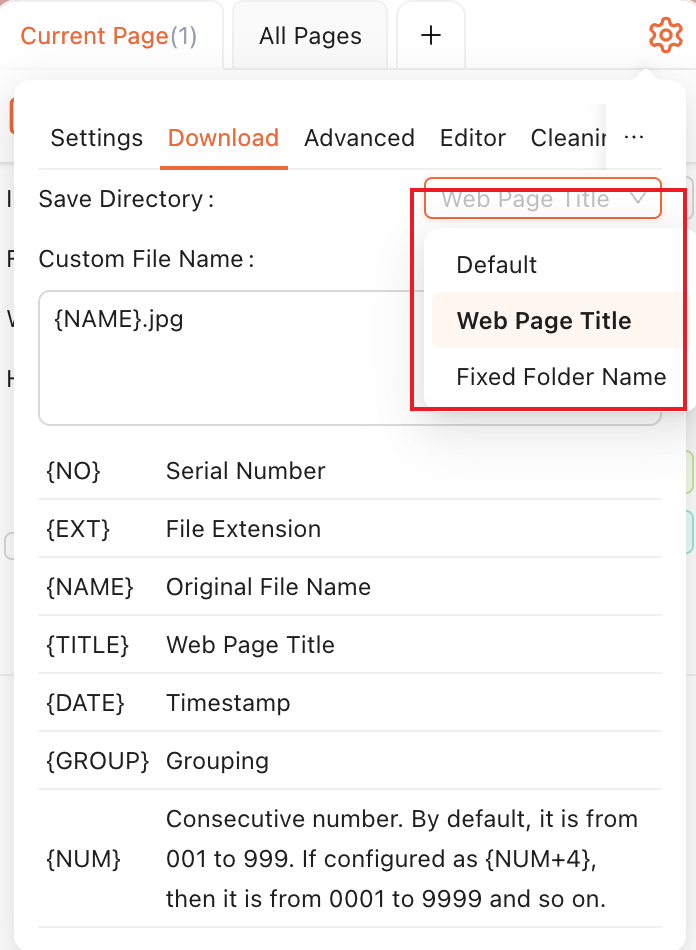
ダウンロードオプション
| オプション | 説明 |
|---|---|
| ZIP パッケージ | ZIP に圧縮してダウンロード。一括アーカイブに最適 |
| 個別ダウンロード | 各ファイルを別々に保存 |
| カスタムファイル名 | 変数対応:{NUM} {NAME} {TITLE} {TIMESTAMP} {EXT} {GROUP} |
| 保存先 | 固定フォルダ名、またはウェブページタイトルで自動分類 |
上級機能
基本を覚えたら、さらに高度な機能を試してください。
🎨 画像処理
- 画像編集 — ぼかし、明るさ、コントラストを調整
- 背景除去 — AI 搭載の RMBG-1.4 モデルでワンクリック切り抜き
- 形式変換 — JPEG / PNG / WEBP / AVIF など相互変換
- 主要な色の抽出 — 画像の主色を解析
📁 画像管理
- 画像ライブラリ — 探索、お気に入り、アーカイブ、アルバム、ゴミ箱で分類管理
- インポート/エクスポート — ライブラリデータのバックアップと復元
- 自動クリーンアップ — 古い画像を日数指定で自動削除
🔌 その他の上級機能
- プラグインスクリプト — JSON スクリプトでカスタムグループ化。内蔵 EC プラットフォームスクリプト 50+
- 画像逆検索 — Google / Yandex / TinEye を統合
- Chrome 同期 — 設定を Chrome アカウントへ自動同期
次のステップ
最終更新日