よくある質問
PicHound は初めてですか? 無料版 からコア機能を体験してください。すでに Lifetime Pro ユーザーなら、よくある質問と解決策はこちらです。
1️⃣ 無料版と Lifetime Pro の違いは?
収集・フィルタ・プレビューは無料です。10枚以下は無料で日次枠を消費しません。それ以上は無料プランで1日12回。スマートフィルタ、ZIP、形式変換、ローカル編集、AI 背景除去は含まれ、ダウンロード枠には数えません。
Lifetime Pro は $13.99 の買い切り(早期特価)で大批次の日次上限を解除し、優先メールサポート、機能リクエスト、永久無料アップデートも含みます。
💡 ヒント:まず無料版でワークフローに合うか確認し、準備ができてからアップグレード。リスクはありません。
2️⃣ ページ上の画像が見つからない?
次を試してください。
- 「ターボモード」または「リアルタイムモード」をオンにする
- 「自動スクロール」で遅延読み込み画像を読み込む
- フィルタ条件が厳しすぎないか確認(サイズ、種類、無視ルールなど)
- 一部サイトは CSS 背景画像を使います — 「画像レイヤー」設定を確認
- 画像がページ上ですでに表示・読み込み済みであることを確認(PicHound は非表示・未読み込み画像を取得しません)
3️⃣ ダウンロードしたファイル名が文字化けする?
設定 → ダウンロード → カスタムファイル名でテンプレートを使います。
{NUM}_{NAME}.{EXT}またはウェブページのタイトル:
{TITLE}_{NUM}.{EXT}使える変数:
{NUM}— 連番{EXT}— 拡張子{NAME}— 元のファイル名{TITLE}— ウェブページのタイトル{TIMESTAMP}— タイムスタンプ{GROUP}— グループ名
4️⃣ ログインが必要な画像をダウンロードするには?
- まずブラウザで対象サイトに通常どおりログインする
- PicHound はブラウザのログイン状態と Cookie を再利用します
- CAPTCHA が出たらスニッフィングを一時停止し、先に認証を完了する
- PicHound サイドバーを開き直すと、画像が自動収集されます
5️⃣ ターボモードと通常モードの違いは?
| モード | 説明 |
|---|---|
| ターボモード | 現在のウィンドウコンテキストで画像を直接読み込み、高速。CSP / クロスオリジン制限で一部サイトは非互換のことがあります |
| 通常モード | バックグラウンドスクリプト経由で収集。互換性は高いがやや遅い |
推奨:まずターボモード。問題があれば通常モードへ切り替え。
6️⃣ 背景除去が動かない?
- 初回は AI モデル(約 100MB)の読み込みが必要です。しばらく待ってください
- ネットワークが安定していることを確認(初回ダウンロード後はオフラインで動作)
- 互換性を上げるため「クロスブラウザ版」に切り替えてみる
- 背景除去は RMBG-1.4 モデルベースです。細い髪、透明物、複雑な背景は完璧でないことがあります
7️⃣ プラグインスクリプトの使い方は?
- 設定 → 詳細 → プラグイン
- プリセットスクリプトを選ぶか、カスタム JSON スクリプトを追加
- 一致する URL に対して画像が自動グループ化されます
PicHound には主要プラットフォーム向けのスマートスクリプト 50+ が内蔵されています。
| 国内プラットフォーム | 海外プラットフォーム |
|---|---|
| Taobao、Tmall、JD | Amazon、Ebay、AliExpress |
| Pinduoduo、1688、Vipshop | Shopee、Lazada、Temu |
| Suning、Dangdang、Youzan | DHgate、SHEIN、iHerb |
| Xiaohongshu、Douyin | Mercadolibre、Qoo10 |
スクリプトの詳細設定は スマートスクリプト を参照してください。
8️⃣ VIP のアクティベーションに失敗した?
- アクティベーションコードの入力が正しいか確認(大文字小文字と空白に注意)
- 各コードのアクティベーションは 3 回まで
- 回数を使い切った場合は デバイス登録解除 で枠を空けてください
- 解決しない場合は購入証明を contact@pichound.app まで送ってください
9️⃣ 複数ページの画像を連番ダウンロードするには?
- 対象ウェブページを複数タブで開く
- PicHound で「すべてのページ」を選択
- フィルタで絞り、連番ダウンロード
- 「タブを追従」をオンにすると、アクティブなブラウザタブを自動追従します
🔟 CAPTCHA をフィルタするには?
クロール戦略の都合で、一部サイトの画像 CAPTCHA が無効になることがあります。
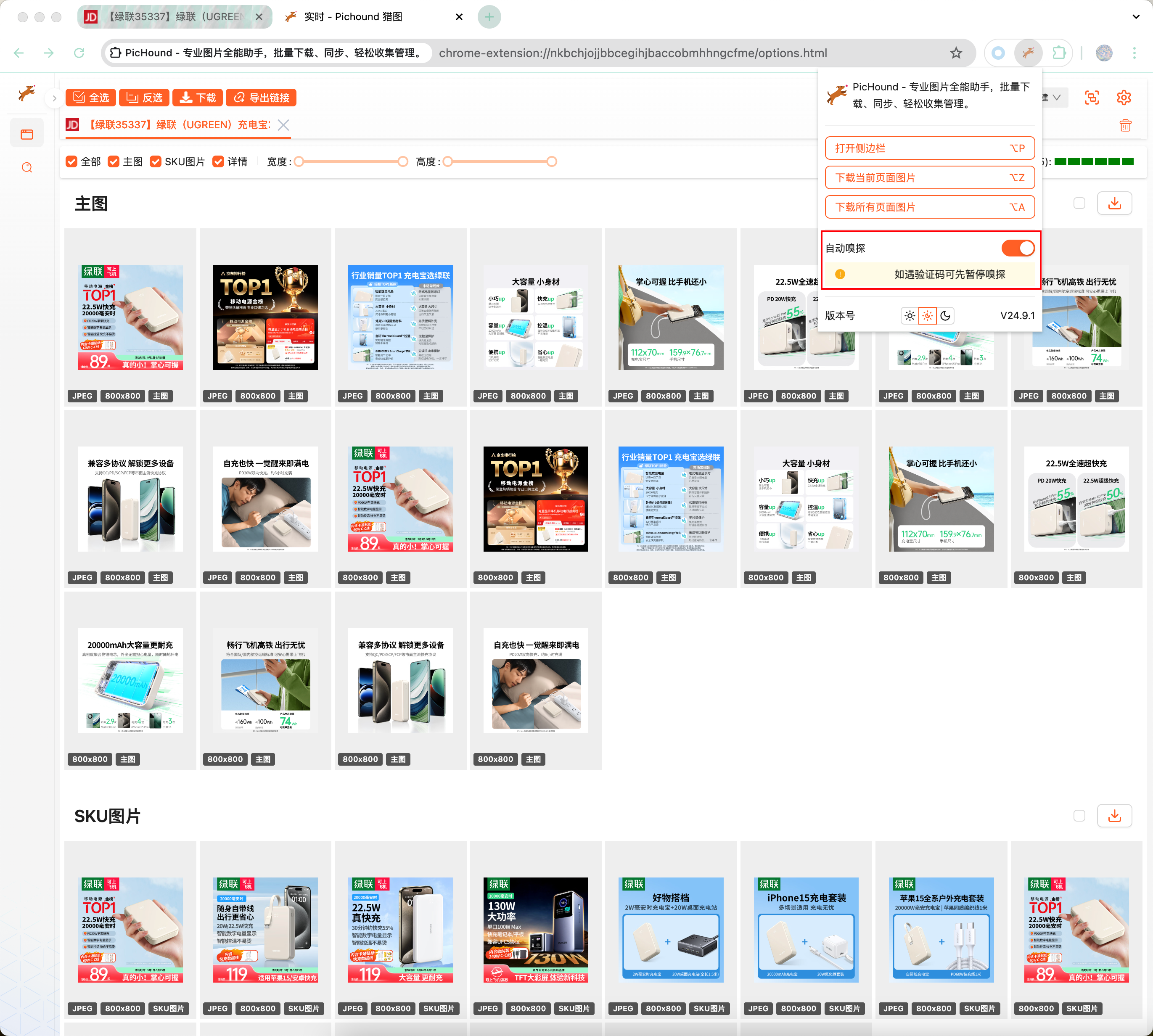
認証の段階では、まず自動スニッフィングをオフにし、認証成功後に再びオンにします。
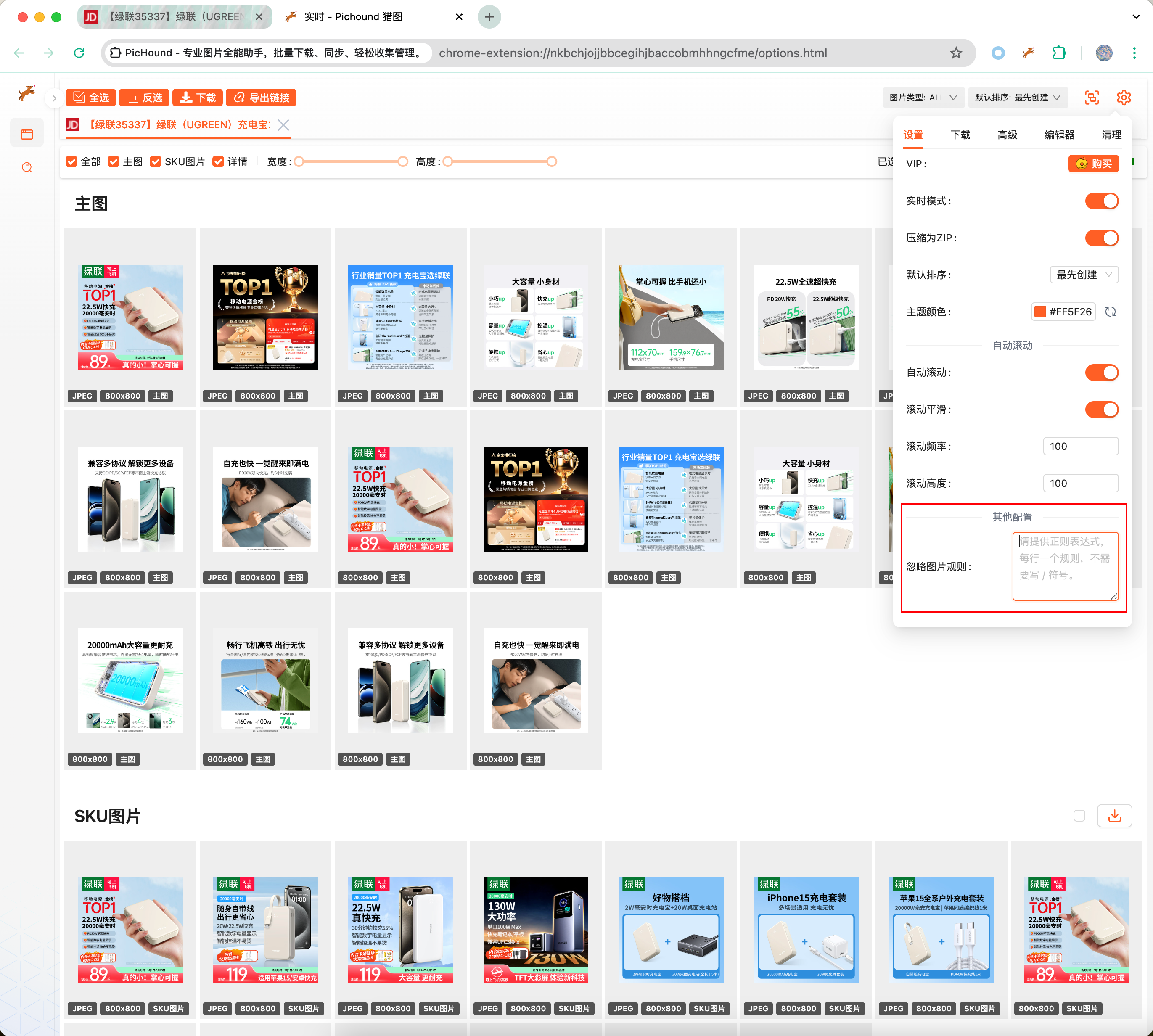
CAPTCHA を右クリックして URL を取得し、キーワードの一部を「画像の無視ルール」に入れます。
1️⃣1️⃣ 拡張機能を更新するには?
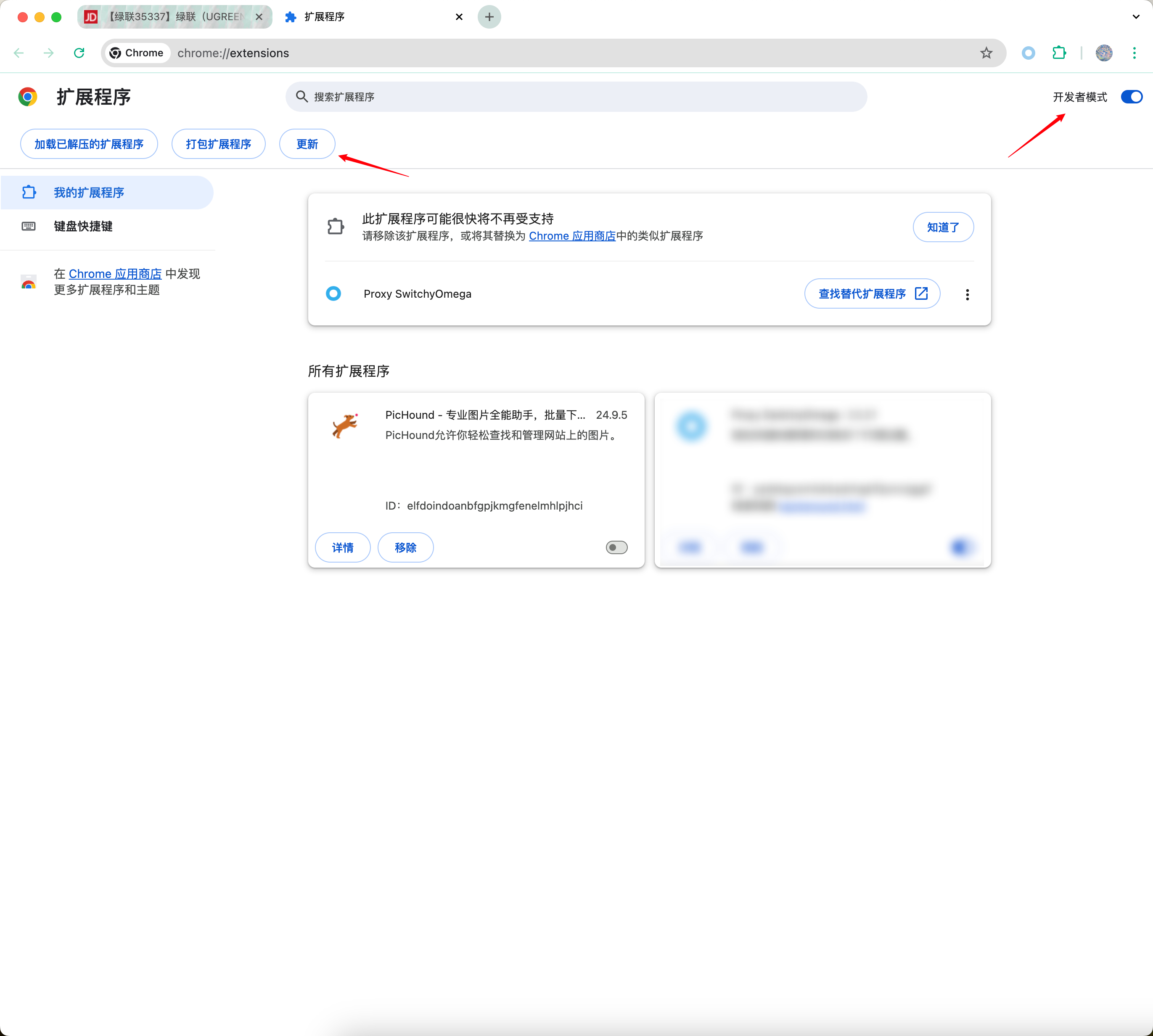
ウェブストアからインストールした場合は自動更新されます。手動更新が必要な場合は chrome://extensions/ を開き、デベロッパーモードをオンにして「更新」をクリックします。
1️⃣2️⃣ PicHound はデータを収集しますか?
しません。画像の検出・フィルタ・編集・保存はすべてブラウザ内で行われます。画像、閲覧履歴、ページ内容は収集しません。送信されるのはライセンス検証(デバイス ID とライセンスキー)のみです。プライバシーは十分に保護されます。
1️⃣3️⃣ 購入前に知っておくべきことは?
PicHound が保存するのは、ページ上ですでに表示・読み込み済みの画像だけです。ログイン壁、ペイウォール、ウォーターマーク、その他の技術的保護は迂回しません。保存・利用する権利があること、適用法令を守ることを確認してください。
ブラウザ拡張機能は対象サイトの方針、プラットフォームの方針、現地法の影響を受けるため、すべての機能がすべてのサイトで永続的に動くことは保証できません。これは返金の理由にはなりません。Lifetime Pro を購入する前に無料版を十分試すことを推奨します。
まだ PicHound を試していませんか?
👉 無料版をダウンロード または Lifetime Pro の特典を見る
その他の質問は contact@pichound.app まで。