빠른 시작
단 3단계로 PicHound를 사용해 웹 이미지를 일괄 다운로드하세요.
1단계: PicHound 열기
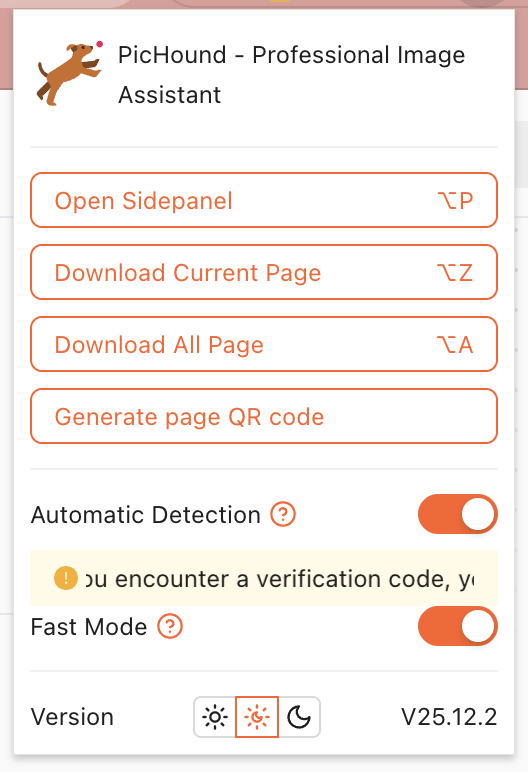
브라우저 도구 모음의 PicHound 아이콘을 클릭하거나 단축키로 사이드바를 엽니다.
여는 방법:
- 🖱️ 도구 모음 아이콘 클릭 → “사이드바” 또는 “팝업 창” 선택
- ⌨️
Alt+P로 사이드바 열기,Alt+Z로 현재 페이지 빠른 다운로드(확장 프로그램 설정에서 사용자 지정 가능) - 🔗 웹페이지에서 우클릭 → “PicHound” → “이 페이지의 이미지 다운로드”
💡 아직 설치하지 않으셨나요? 먼저 무료 버전을 받으세요.
2단계: 이미지 수집
대상 웹페이지를 열면 PicHound가 페이지 이미지를 자동으로 스니핑합니다.
수집 팁
| 기능 | 설명 |
|---|---|
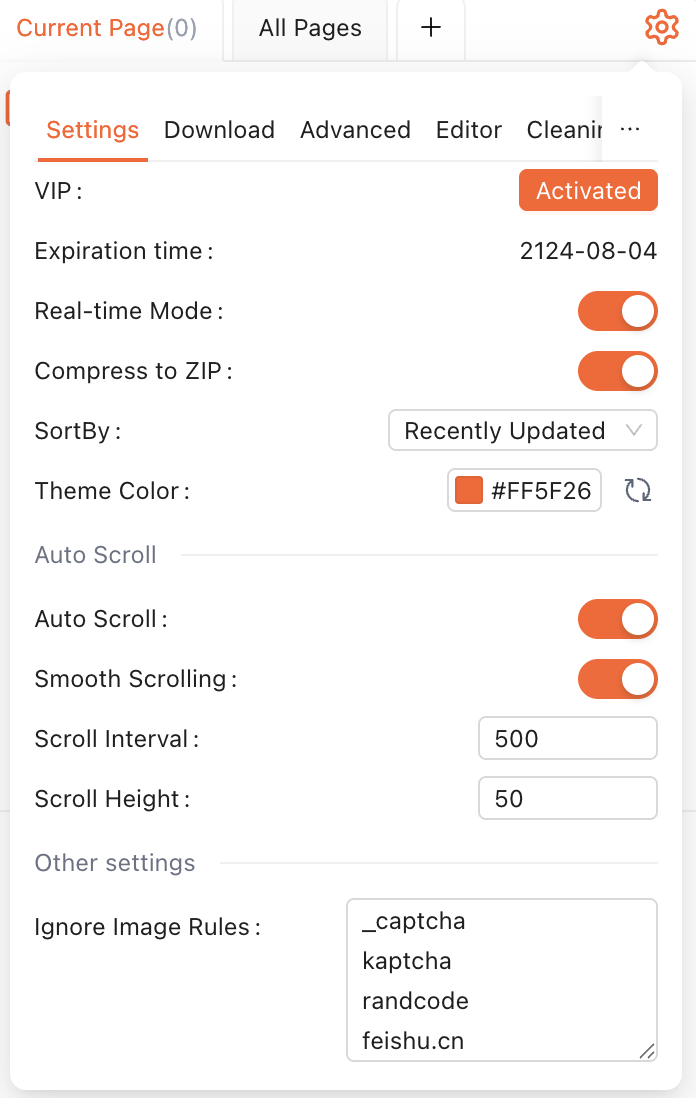
| 실시간 모드 | 페이지 이미지 변경을 자동 감시하고, 새로 로드된 이미지를 실시간 수집 |
| 터보 모드 | 현재 창 컨텍스트에서 이미지를 직접 로드하여 수집 속도 대폭 향상 |
| 자동 스크롤 | 페이지를 자동 스크롤하여 지연 로드 이미지 불러오기 |
| 탭 따라가기 | 현재 활성 브라우저 탭을 자동 추적 |
이미지 필터
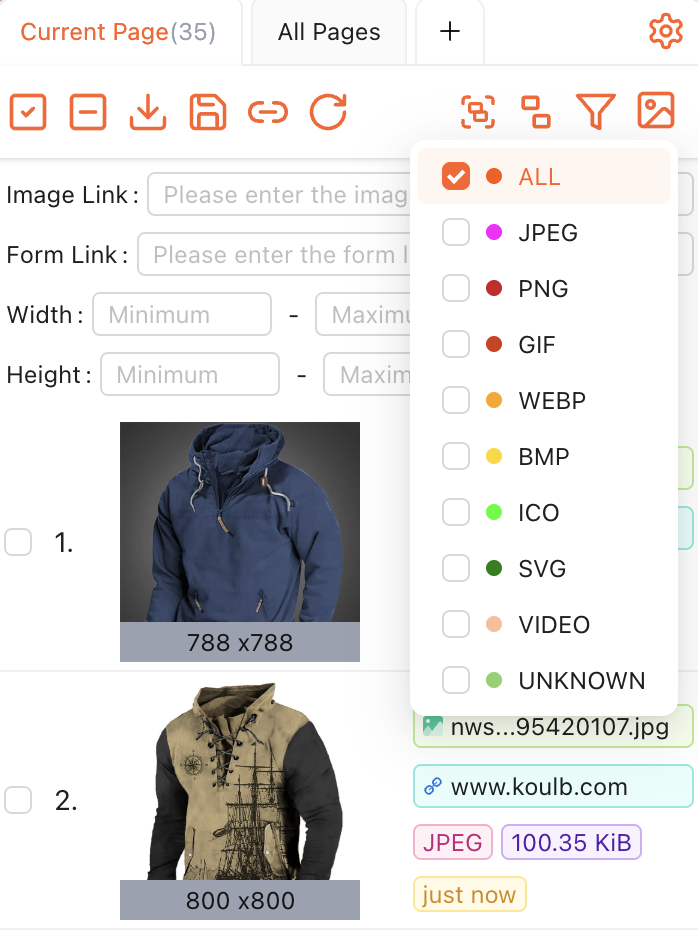
필터로 원하는 이미지를 골라냅니다.
- 유형 필터 — JPG / PNG / GIF / WEBP / SVG / AVIF
- 크기 필터 — 최소/최대 너비와 높이를 설정해 작은 아이콘 제외
- 무시 규칙 — 정규식으로 로고, 광고, CAPTCHA 등 제외
3단계: 선택 및 다운로드
- 이미지 선택 — 클릭 선택, 또는 “전체 선택”, “선택 반전”, “Shift 범위 선택”
- 다운로드 클릭 — 로컬에 저장
다운로드 옵션
| 옵션 | 설명 |
|---|---|
| ZIP 패키지 | ZIP 파일로 압축 다운로드. 일괄 아카이브에 적합 |
| 개별 다운로드 | 각 파일을 따로 저장 |
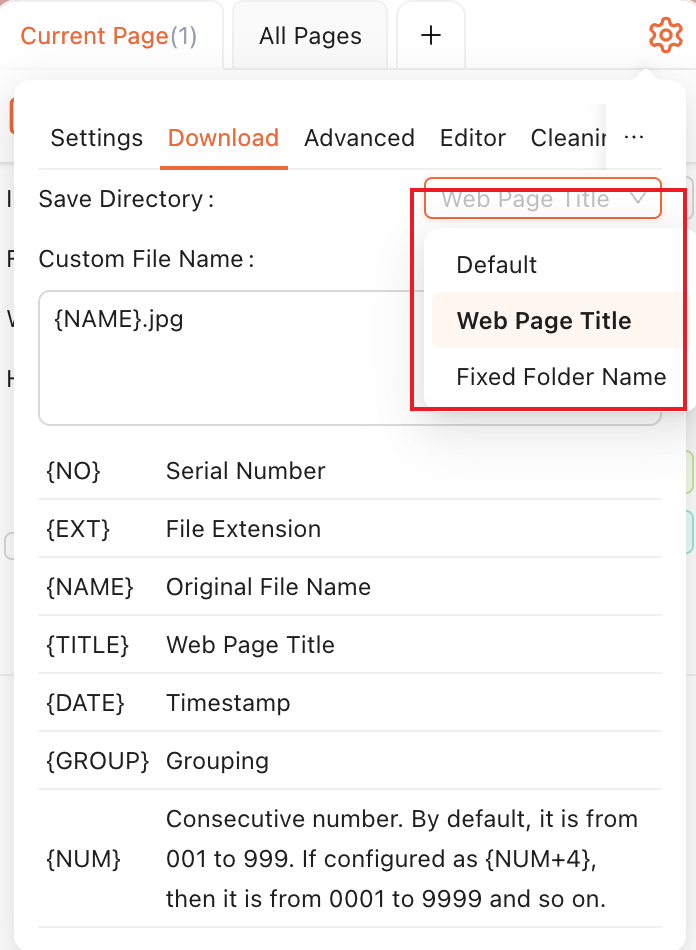
| 사용자 지정 파일명 | 변수 지원: {NUM} {NAME} {TITLE} {TIMESTAMP} {EXT} {GROUP} |
| 저장 디렉터리 | 고정 폴더명 또는 웹페이지 제목으로 자동 분류 |
고급 기능
기본을 익힌 뒤 더 많은 기능을 살펴보세요.
🎨 이미지 처리
- 이미지 편집 — 흐림, 밝기, 대비 조정
- 배경 제거 — RMBG-1.4 AI 모델로 원클릭 컷아웃
- 형식 변환 — JPEG / PNG / WEBP / AVIF 등 상호 변환
- 주조색 추출 — 이미지 주요 색상 분석
📁 이미지 관리
- 이미지 라이브러리 — 탐색, 즐겨찾기, 보관, 앨범, 휴지통 분류 관리
- 가져오기/내보내기 — 이미지 라이브러리 데이터 백업 및 복원
- 자동 정리 — 오래된 이미지를 며칠 후 자동 삭제하도록 설정
🔌 고급 기능
- 플러그인 스크립트 — JSON 스크립트로 사용자 지정 이미지 그룹화. 내장 이커머스 플랫폼 스크립트 50+
- 이미지 역검색 — Google / Yandex / TinEye 검색 엔진 통합
- Chrome 동기화 — 설정을 Chrome 계정에 자동 동기화
다음 단계
마지막 업데이트