Démarrage rapide
3 étapes suffisent pour commencer à télécharger des images web avec PicHound.
Étape 1 : ouvrir PicHound
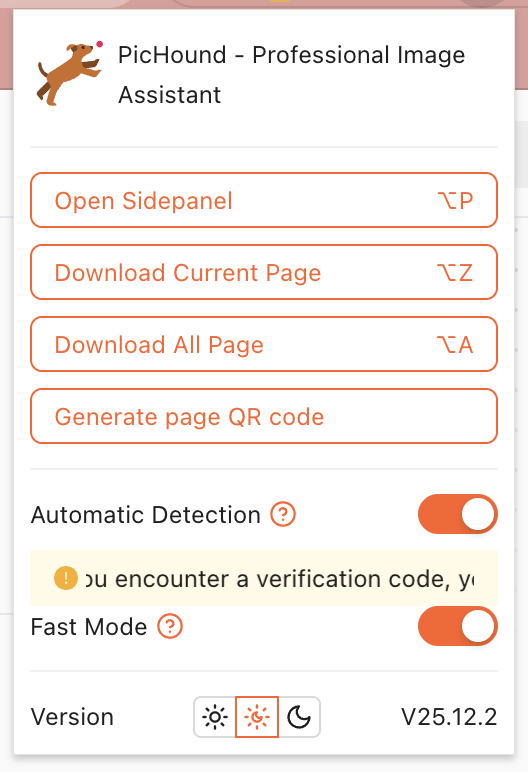
Cliquez sur l’icône PicHound dans la barre d’outils, ou utilisez un raccourci pour ouvrir la barre latérale.
Moyens d’ouvrir :
- 🖱️ Icône de la barre d’outils → « Barre latérale » ou « Fenêtre popup »
- ⌨️
Alt+Pouvre la barre latérale,Alt+Ztélécharge la page courante (personnalisable dans les paramètres) - 🔗 Clic droit sur la page → « PicHound » → « Télécharger les images de cette page »
💡 Pas encore installé ? Commencez par l’offre gratuite.
Étape 2 : collecter les images
Après ouverture de la page, PicHound détecte automatiquement les images.
Astuces de collecte
| Fonction | Description |
|---|---|
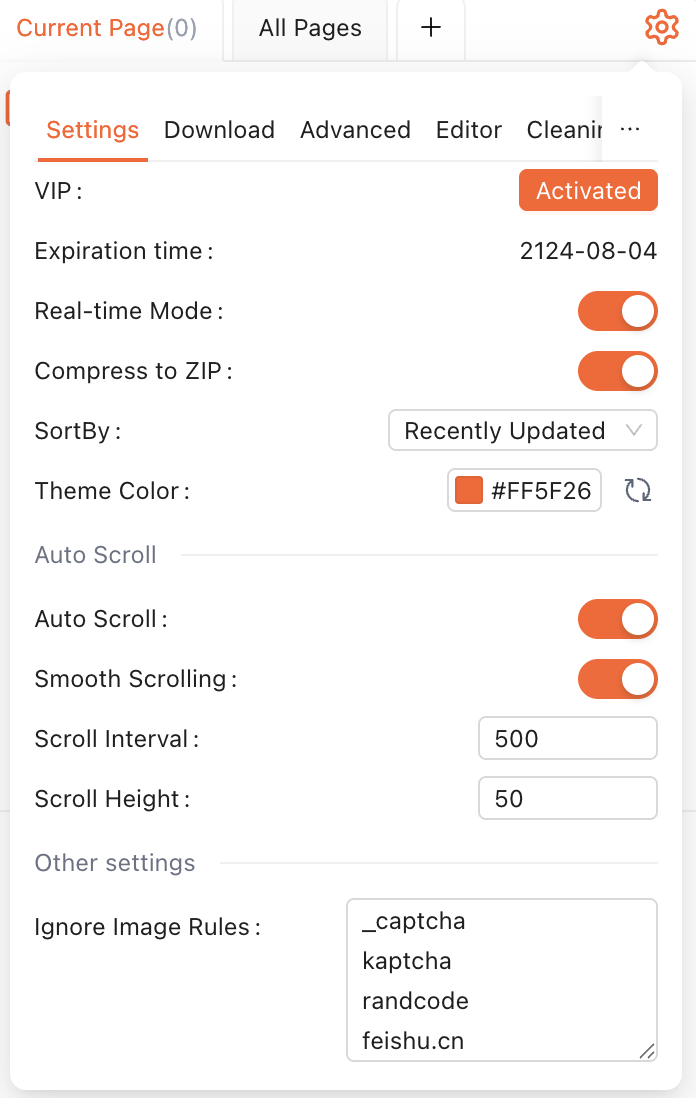
| Mode temps réel | Surveille les changements et collecte les images nouvellement chargées |
| Mode Turbo | Charge les images dans le contexte de la fenêtre courante, nettement plus rapide |
| Défilement auto | Fait défiler la page pour charger les images en lazy-load |
| Suivre l’onglet | Suit automatiquement l’onglet de navigateur actif |
Filtrer les images
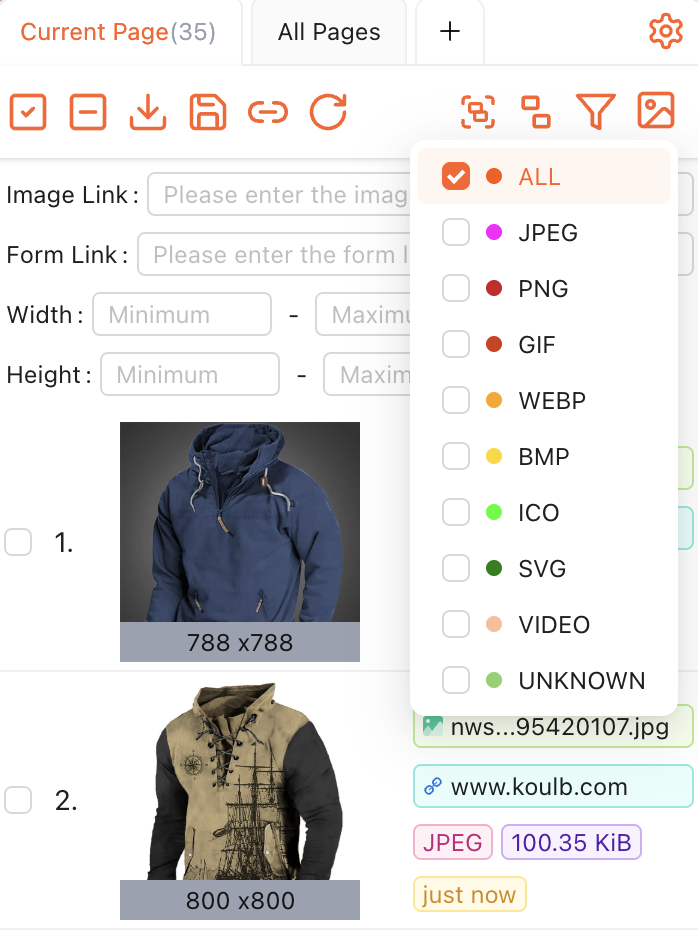
Utilisez les filtres pour ne garder que ce qui vous intéresse :
- Type — JPG / PNG / GIF / WEBP / SVG / AVIF
- Taille — largeur et hauteur min/max pour ignorer les petites icônes
- Règles d’ignore — regex pour exclure logos, pubs, captchas, etc.
Étape 3 : sélectionner et télécharger
- Sélectionner — clic, « Tout sélectionner », « Inverser », ou plage avec Shift
- Télécharger — enregistrer en local
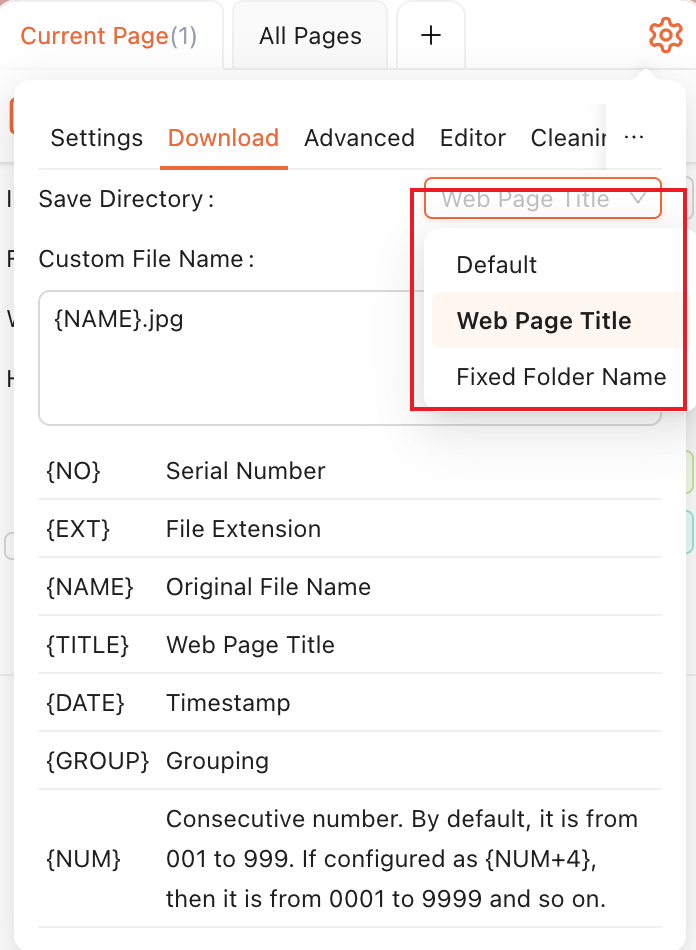
Options de téléchargement
| Option | Description |
|---|---|
| Archive ZIP | Compresser en un fichier ZIP, idéal pour l’archivage |
| Téléchargement individuel | Un fichier par image |
| Nom personnalisé | Variables : {NUM} {NAME} {TITLE} {TIMESTAMP} {EXT} {GROUP} |
| Dossier de destination | Nom fixe ou classement automatique par titre de page |
Fonctions avancées
Une fois les bases maîtrisées :
🎨 Traitement d’image
- Édition — flou, luminosité, contraste
- Suppression d’arrière-plan — modèle IA RMBG-1.4, détourage en un clic
- Conversion de format — JPEG / PNG / WEBP / AVIF et plus
- Couleurs dominantes — analyser les teintes principales
📁 Gestion
- Bibliothèque — exploration, favoris, archive, albums, corbeille
- Import / export — sauvegarde et restauration de la bibliothèque
- Nettoyage auto — supprimer les anciennes images après N jours
🔌 Avancé
- Scripts plugin — règles JSON de regroupement, 50+ scripts e-commerce intégrés
- Recherche d’image inversée — Google / Yandex / TinEye
- Sync Chrome — synchroniser la configuration avec le compte Chrome
Étapes suivantes
Dernière mise à jour