Questions fréquentes
Nouveau sur PicHound ? Commencez par la version gratuite pour tester les fonctions principales. Déjà utilisateur Lifetime Pro ? Voici les questions les plus courantes et leurs solutions.
1️⃣ Quelle est la différence entre Free et Lifetime Pro ?
Collecte, filtrage et aperçu sont gratuits. Les lots de 10 images ou moins sont gratuits et n’utilisent pas le quota quotidien. Les lots plus grands sont limités à 12 par jour. Le filtrage, le ZIP, la conversion, l’édition et la suppression d’arrière-plan sont inclus et ne comptent pas dans le quota.
Lifetime Pro est un paiement unique de $13.99 (early-bird) et retire le plafond quotidien des gros lots, plus un support e-mail prioritaire, des demandes de fonctions personnalisées et des mises à jour gratuites à vie.
💡 Conseil : essayez d’abord la version gratuite pour vérifier que PicHound convient à votre flux, puis passez à l’offre supérieure — zéro risque.
2️⃣ Impossible de trouver les images de la page ?
Essayez ceci :
- Activez le « Mode Turbo » ou le « Mode temps réel »
- Utilisez « Défilement auto » pour charger les images en chargement différé
- Vérifiez si les filtres sont trop stricts (taille, type, règles d’ignore, etc.)
- Certains sites utilisent des images de fond CSS — vérifiez les réglages « Couche d’image »
- Assurez-vous que les images sont déjà visibles et chargées (PicHound ne récupère pas les images cachées ou non chargées)
3️⃣ Les noms de fichiers téléchargés sont illisibles ?
Allez dans Réglages → Téléchargement → Nom de fichier personnalisé et utilisez un modèle :
{NUM}_{NAME}.{EXT}Ou le titre de la page :
{TITLE}_{NUM}.{EXT}Variables prises en charge :
{NUM}— Numéro de séquence{EXT}— Extension{NAME}— Nom de fichier d’origine{TITLE}— Titre de la page{TIMESTAMP}— Horodatage{GROUP}— Nom du groupe
4️⃣ Comment télécharger des images qui exigent une connexion ?
- Connectez-vous d’abord normalement au site cible dans votre navigateur
- PicHound réutilise l’état de connexion et les cookies du navigateur
- En cas de CAPTCHA, mettez la détection en pause et terminez la vérification
- Rouvrez la barre latérale PicHound ; les images seront collectées automatiquement
5️⃣ Différence entre Mode Turbo et Mode normal ?
| Mode | Description |
|---|---|
| Mode Turbo | Charge les images dans le contexte de la fenêtre courante, plus rapide ; certains sites peuvent être incompatibles à cause de CSP/cross-origin |
| Mode normal | Collecte via un script d’arrière-plan, meilleure compatibilité mais un peu plus lent |
Recommandation : commencez par le Mode Turbo, passez au Mode normal en cas de problème.
6️⃣ La suppression d’arrière-plan ne fonctionne pas ?
- Le premier usage charge le modèle IA (~100 Mo), patientez
- Vérifiez que la connexion réseau est stable (après le premier téléchargement, cela fonctionne hors ligne)
- Essayez la « version multi-navigateurs » pour une meilleure compatibilité
- La suppression d’arrière-plan repose sur RMBG-1.4 ; cheveux fins, objets transparents et arrière-plans complexes peuvent être imparfaits
7️⃣ Comment utiliser les scripts de plugin ?
- Allez dans Réglages → Avancé → Plugins
- Choisissez des scripts prédéfinis ou ajoutez des scripts JSON personnalisés
- Les scripts regroupent automatiquement les images pour les URL correspondantes
PicHound inclut 50+ scripts intelligents pour les plateformes principales :
| Plateformes domestiques | Plateformes internationales |
|---|---|
| Taobao, Tmall, JD | Amazon, Ebay, AliExpress |
| Pinduoduo, 1688, Vipshop | Shopee, Lazada, Temu |
| Suning, Dangdang, Youzan | DHgate, SHEIN, iHerb |
| Xiaohongshu, Douyin | Mercadolibre, Qoo10 |
Pour la configuration détaillée, voir Scripts intelligents.
8️⃣ L’activation VIP a échoué ?
- Vérifiez que le code d’activation est saisi correctement (casse et espaces)
- Chaque code d’activation est limité à 3 activations
- Si vous avez utilisé toutes les activations, libérez un créneau via Détacher l’appareil
- Si le problème persiste, envoyez votre preuve d’achat à contact@pichound.app
9️⃣ Comment télécharger séquentiellement des images de plusieurs pages ?
- Ouvrez plusieurs onglets de pages cibles
- Dans PicHound, sélectionnez « Toutes les pages »
- Filtrez, puis téléchargez en séquence
- Activez « Suivre l’onglet » pour suivre automatiquement l’onglet actif
🔟 Comment filtrer un CAPTCHA ?
En raison des stratégies de crawl, les CAPTCHA image de certains sites peuvent devenir invalides.
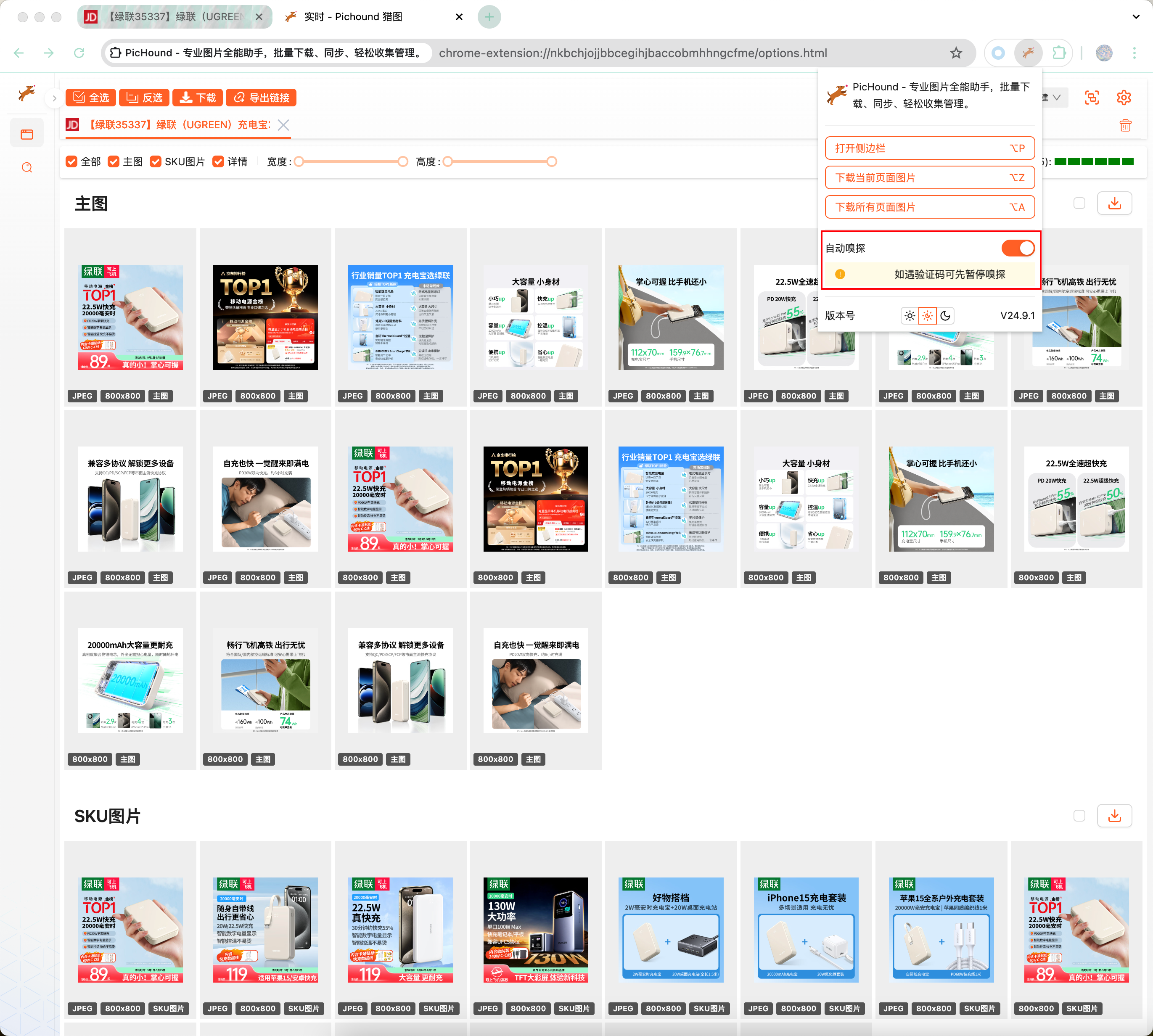
Pendant la vérification, désactivez d’abord la détection automatique, puis réactivez-la après succès.
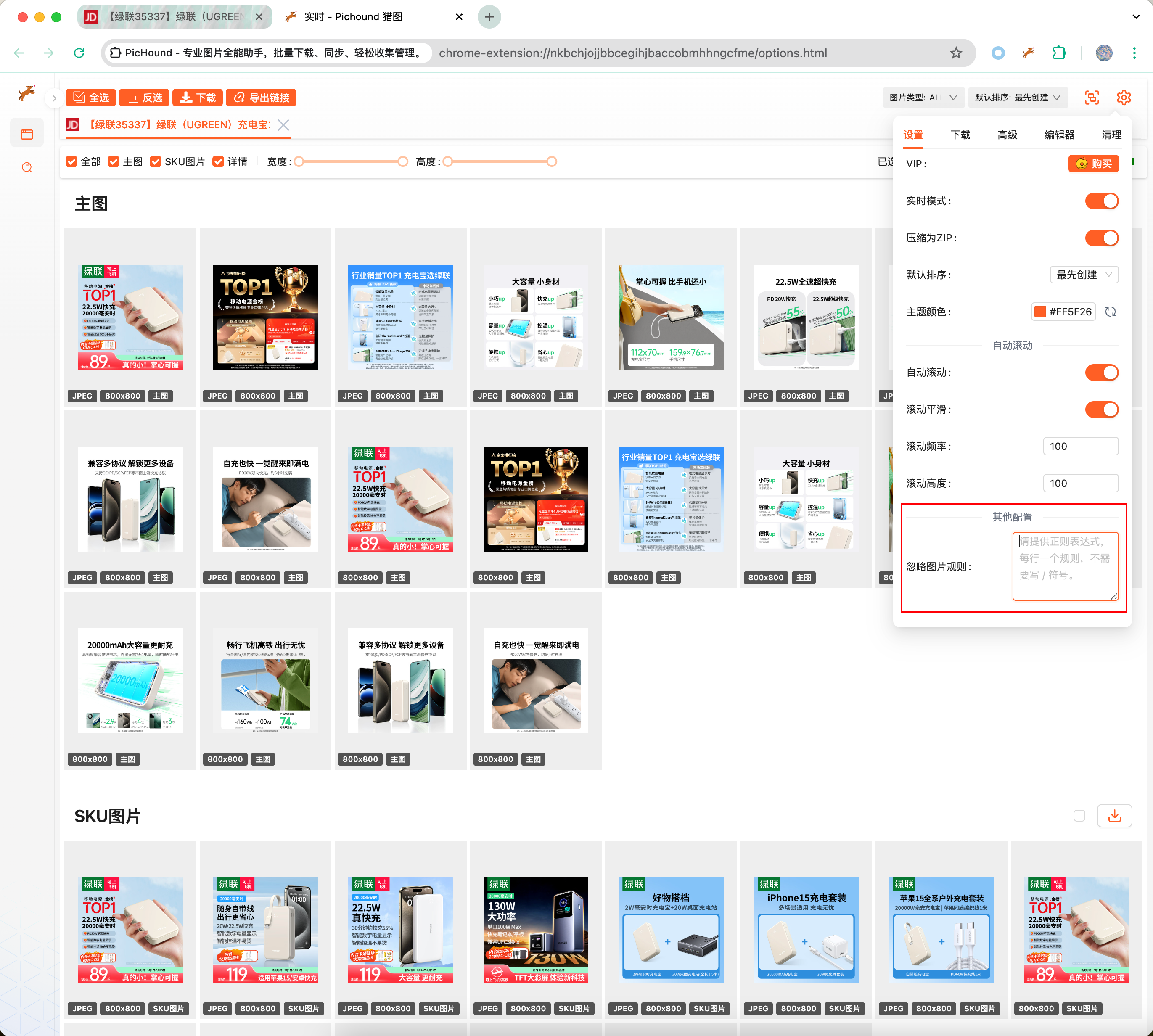
Clic droit sur le CAPTCHA, récupérez son URL, puis placez une partie des mots-clés dans « Règles d’ignore des images ».
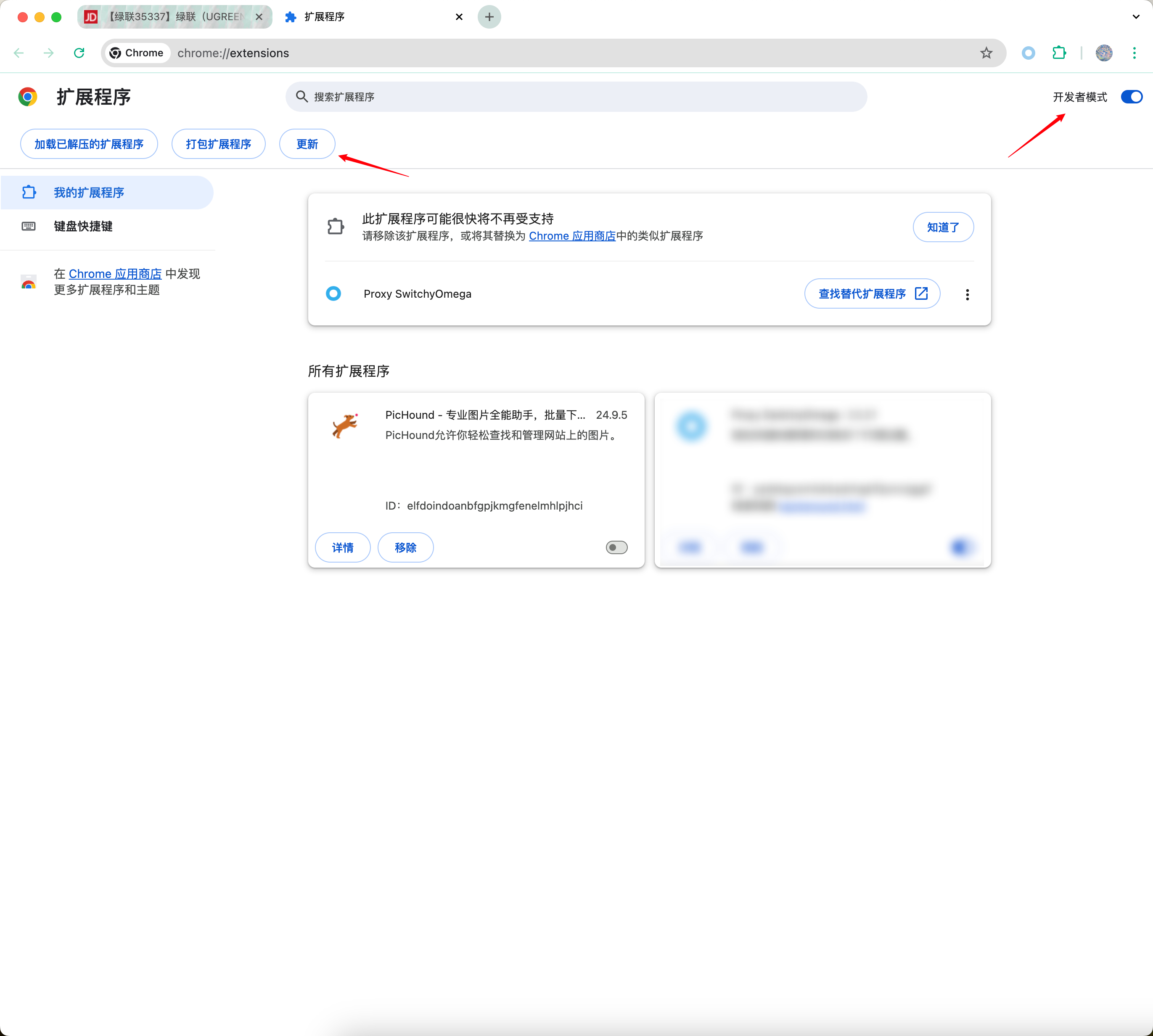
1️⃣1️⃣ Comment mettre à jour l’extension ?
Si vous l’avez installée depuis le Web Store, elle se met à jour automatiquement. Pour une mise à jour manuelle, allez sur chrome://extensions/, activez le mode développeur et cliquez sur « Mettre à jour ».
1️⃣2️⃣ PicHound collecte-t-il mes données ?
Non. Toute la détection, le filtrage, l’édition et l’enregistrement se font localement dans votre navigateur. Nous ne collectons ni images, ni historique, ni contenu de pages. Les seules données transmises sont la vérification de licence (ID d’appareil et clé de licence). Votre vie privée est pleinement protégée.
1️⃣3️⃣ Que dois-je savoir avant d’acheter ?
PicHound n’enregistre que les images déjà visibles et chargées. Il ne contourne pas les murs de connexion, paywalls, filigranes ni protections techniques. Assurez-vous d’avoir le droit d’enregistrer et d’utiliser les images, et de respecter les lois applicables.
Les extensions de navigateur dépendent des politiques des sites cibles, des plateformes et du droit local : nous ne pouvons pas garantir que chaque fonction marchera durablement sur chaque site. Ce n’est pas un motif de remboursement. Nous recommandons d’essayer pleinement la version gratuite avant d’acheter Lifetime Pro.
Pas encore essayé PicHound ?
👉 Télécharger gratuitement ou voir les avantages Lifetime Pro
Pour toute autre question, contactez-nous à contact@pichound.app.