Schnellstart
Nur 3 Schritte, um mit PicHound Webbilder gesammelt herunterzuladen.
Schritt 1: PicHound öffnen
Klicken Sie auf das PicHound-Symbol in der Browserleiste oder öffnen Sie die Seitenleiste per Tastenkürzel.
Öffnungswege:
- 🖱️ Symbol in der Symbolleiste klicken → „Seitenleiste“ oder „Popup-Fenster“ wählen
- ⌨️
Alt+Pöffnet die Seitenleiste,Alt+Zlädt die aktuelle Seite schnell herunter (in den Erweiterungseinstellungen anpassbar) - 🔗 Rechtsklick auf die Seite → „PicHound“ → „Bilder dieser Seite herunterladen“
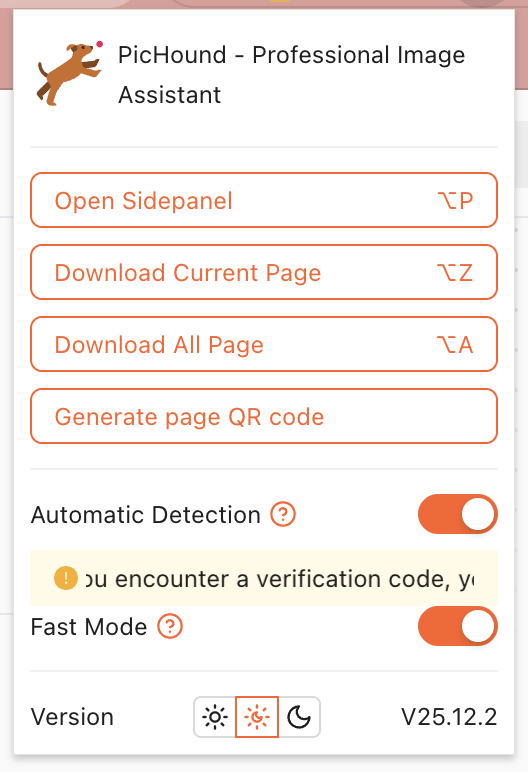
💡 Noch nicht installiert? Zuerst die kostenlose Version holen.
Schritt 2: Bilder sammeln
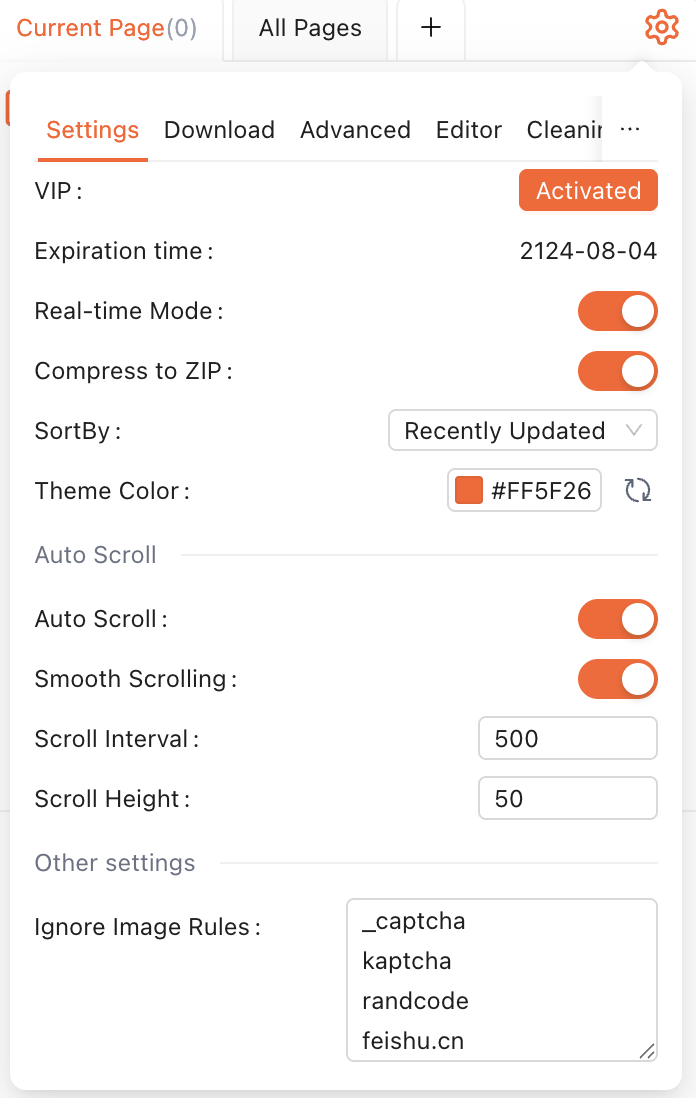
Nach dem Öffnen der Zielseite erkennt PicHound Bilder automatisch.
Tipps zum Sammeln
| Funktion | Beschreibung |
|---|---|
| Echtzeitmodus | Überwacht Bildänderungen und sammelt neu geladene Bilder in Echtzeit |
| Turbo-Modus | Lädt Bilder im Kontext des aktuellen Fensters — deutlich schneller |
| Auto-Scroll | Scrollt die Seite automatisch, um verzögert geladene Bilder zu laden |
| Tab folgen | Folgt automatisch dem aktiven Browser-Tab |
Bilder filtern
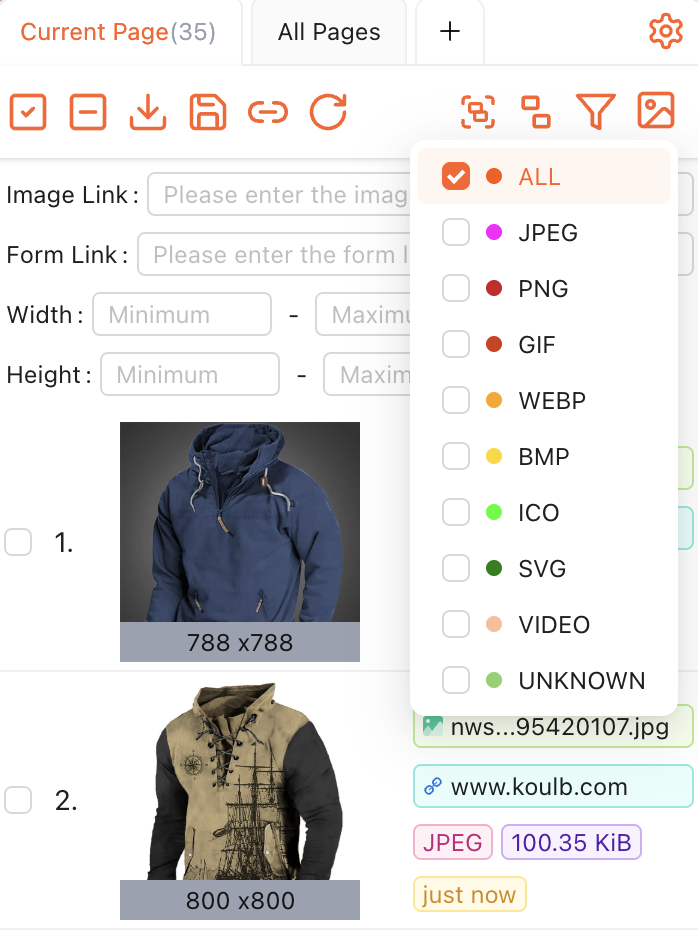
Filtern Sie gewünschte Bilder:
- Typfilter — JPG / PNG / GIF / WEBP / SVG / AVIF
- Größenfilter — Min-/Max-Breite und -Höhe, um Mini-Icons zu überspringen
- Ignorierregeln — Regex, um Logos, Werbung, CAPTCHAs usw. auszuschließen
Schritt 3: Auswählen und herunterladen
- Bilder auswählen — Klick, oder „Alle auswählen“, „Auswahl umkehren“, „Shift-Bereichsauswahl“
- Download klicken — lokal speichern
Download-Optionen
| Option | Beschreibung |
|---|---|
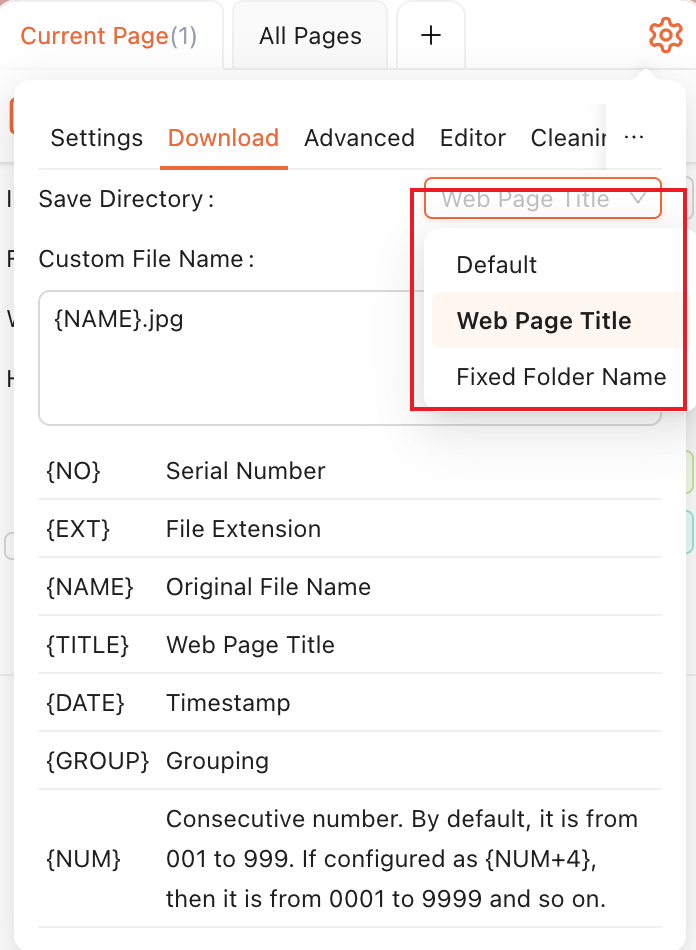
| ZIP-Paket | Als ZIP komprimieren und herunterladen, ideal zum Archivieren |
| Einzeldownload | Jede Datei separat speichern |
| Benutzerdefinierter Dateiname | Variablen: {NUM} {NAME} {TITLE} {TIMESTAMP} {EXT} {GROUP} |
| Speicherordner | Fester Ordnername oder automatische Einordnung nach Seitentitel |
Erweiterte Funktionen
Nach den Grundlagen mehr entdecken:
🎨 Bildverarbeitung
- Bildbearbeitung — Unschärfe, Helligkeit, Kontrast
- Hintergrundentfernung — KI-Modell RMBG-1.4 für Freistellen per Klick
- Formatkonvertierung — JPEG / PNG / WEBP / AVIF und mehr
- Dominante Farben extrahieren — Hauptfarben analysieren
📁 Bildverwaltung
- Bildbibliothek — Entdecken, Favoriten, Archiv, Alben, Papierkorb
- Import/Export — Bibliotheksdaten sichern und wiederherstellen
- Auto-Bereinigung — alte Bilder nach X Tagen automatisch löschen
🔌 Weitere erweiterte Funktionen
- Plugin-Skripte — JSON-Skripte für eigene Gruppierungsregeln, plus 50+ eingebaute E-Commerce-Skripte
- Umgekehrte Bildersuche — Google / Yandex / TinEye
- Chrome-Sync — Konfiguration automatisch mit dem Chrome-Konto synchronisieren
Nächste Schritte
Zuletzt aktualisiert