Häufig gestellte Fragen
Neu bei PicHound? Starten Sie mit der kostenlosen Version, um die Kernfunktionen zu testen. Bereits Lifetime-Pro-Nutzer? Hier die häufigsten Fragen und Lösungen.
1️⃣ Was ist der Unterschied zwischen Free und Lifetime Pro?
Sammeln, Filtern und Vorschau sind kostenlos. Downloads mit 10 Bildern oder weniger sind frei und verbrauchen kein Tageskontingent. Größere Batches: 12 pro Tag im Free-Plan. Filter, ZIP, Konvertierung, Editor und Freistellen sind enthalten und zählen nicht gegen das Download-Kontingent.
Lifetime Pro ist eine einmalige Zahlung von $13.99 (Early-Bird) und hebt das große-Batch-Tageslimit auf, plus priorisierten E-Mail-Support, individuelle Funktionswünsche und lebenslange kostenlose Updates.
💡 Tipp: Testen Sie zuerst die kostenlose Version, ob PicHound zu Ihrem Workflow passt, und upgraden Sie dann — null Risiko.
2️⃣ Keine Bilder auf der Seite gefunden?
Versuchen Sie:
- „Turbo-Modus“ oder „Echtzeitmodus“ aktivieren
- „Auto-Scroll“ nutzen, um verzögert geladene Bilder zu laden
- Prüfen, ob Filter zu streng sind (Größe, Typ, Ignorierregeln usw.)
- Manche Sites nutzen CSS-Hintergrundbilder — „Bildebene“-Einstellungen prüfen
- Sicherstellen, dass Bilder bereits sichtbar und geladen sind (PicHound holt keine versteckten oder nicht geladenen Bilder)
3️⃣ Heruntergeladene Dateinamen sind unleserlich?
Gehen Sie zu Einstellungen → Download → Benutzerdefinierter Dateiname und nutzen Sie eine Vorlage:
{NUM}_{NAME}.{EXT}Oder den Seitentitel:
{TITLE}_{NUM}.{EXT}Unterstützte Variablen:
{NUM}— laufende Nummer{EXT}— Erweiterung{NAME}— Originaldateiname{TITLE}— Seitentitel{TIMESTAMP}— Zeitstempel{GROUP}— Gruppenname
4️⃣ Wie lade ich Bilder herunter, die Login erfordern?
- Melden Sie sich zuerst normal auf der Zielwebsite im Browser an
- PicHound nutzt den Login-Status und die Cookies des Browsers
- Bei CAPTCHA die Erkennung pausieren und zuerst verifizieren
- PicHound-Seitenleiste erneut öffnen; Bilder werden automatisch gesammelt
5️⃣ Unterschied zwischen Turbo-Modus und Normalmodus?
| Modus | Beschreibung |
|---|---|
| Turbo-Modus | Lädt Bilder im Kontext des aktuellen Fensters, schneller; manche Sites sind wegen CSP/Cross-Origin inkompatibel |
| Normalmodus | Sammelt über ein Hintergrundskript, bessere Kompatibilität, etwas langsamer |
Empfehlung: Zuerst Turbo-Modus, bei Problemen auf Normalmodus wechseln.
6️⃣ Hintergrundentfernung funktioniert nicht?
- Der erste Einsatz lädt das KI-Modell (~100 MB), bitte warten
- Stabile Netzwerkverbindung sicherstellen (nach dem ersten Download offline)
- Zur besseren Kompatibilität die „Cross-Browser-Version“ versuchen
- Hintergrundentfernung basiert auf RMBG-1.4; feines Haar, transparente Objekte und komplexe Hintergründe können unvollkommen sein
7️⃣ Wie nutze ich Plugin-Skripte?
- Einstellungen → Erweitert → Plugins
- Voreingestellte Skripte wählen oder eigene JSON-Skripte hinzufügen
- Skripte gruppieren Bilder für passende URLs automatisch
PicHound hat 50+ Smart-Skripte für gängige Plattformen:
| Inländische Plattformen | Internationale Plattformen |
|---|---|
| Taobao, Tmall, JD | Amazon, Ebay, AliExpress |
| Pinduoduo, 1688, Vipshop | Shopee, Lazada, Temu |
| Suning, Dangdang, Youzan | DHgate, SHEIN, iHerb |
| Xiaohongshu, Douyin | Mercadolibre, Qoo10 |
Zur detaillierten Konfiguration siehe Smart Scripts.
8️⃣ VIP-Aktivierung fehlgeschlagen?
- Prüfen, ob der Aktivierungscode korrekt eingegeben ist (Groß-/Kleinschreibung und Leerzeichen)
- Jeder Aktivierungscode ist auf 3 Aktivierungen begrenzt
- Sind alle Aktivierungen verbraucht, Slot über Gerät entbinden freigeben
- Bei anhaltenden Problemen Kaufbeleg an contact@pichound.app senden
9️⃣ Wie lade ich Bilder mehrerer Seiten sequentiell herunter?
- Mehrere Ziel-Tabs öffnen
- In PicHound „Alle Seiten“ wählen
- Filtern, dann sequentiell herunterladen
- „Tab folgen“ aktivieren, um dem aktiven Browser-Tab zu folgen
🔟 Wie filtere ich ein CAPTCHA?
Durch Crawling-Strategien können Bild-CAPTCHAs mancher Websites ungültig werden.
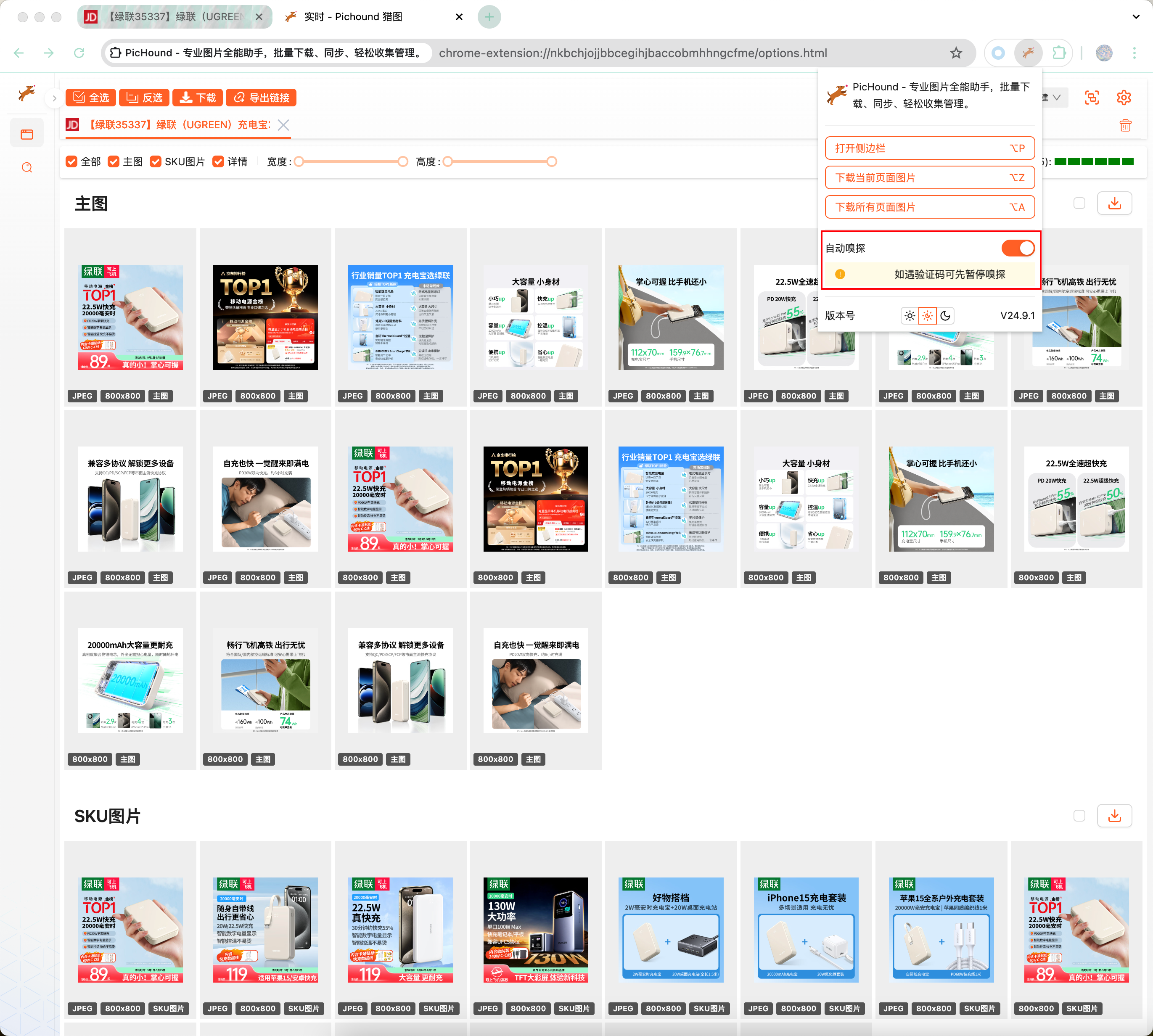
Während der Verifizierung zuerst die automatische Erkennung ausschalten, nach Erfolg wieder einschalten.
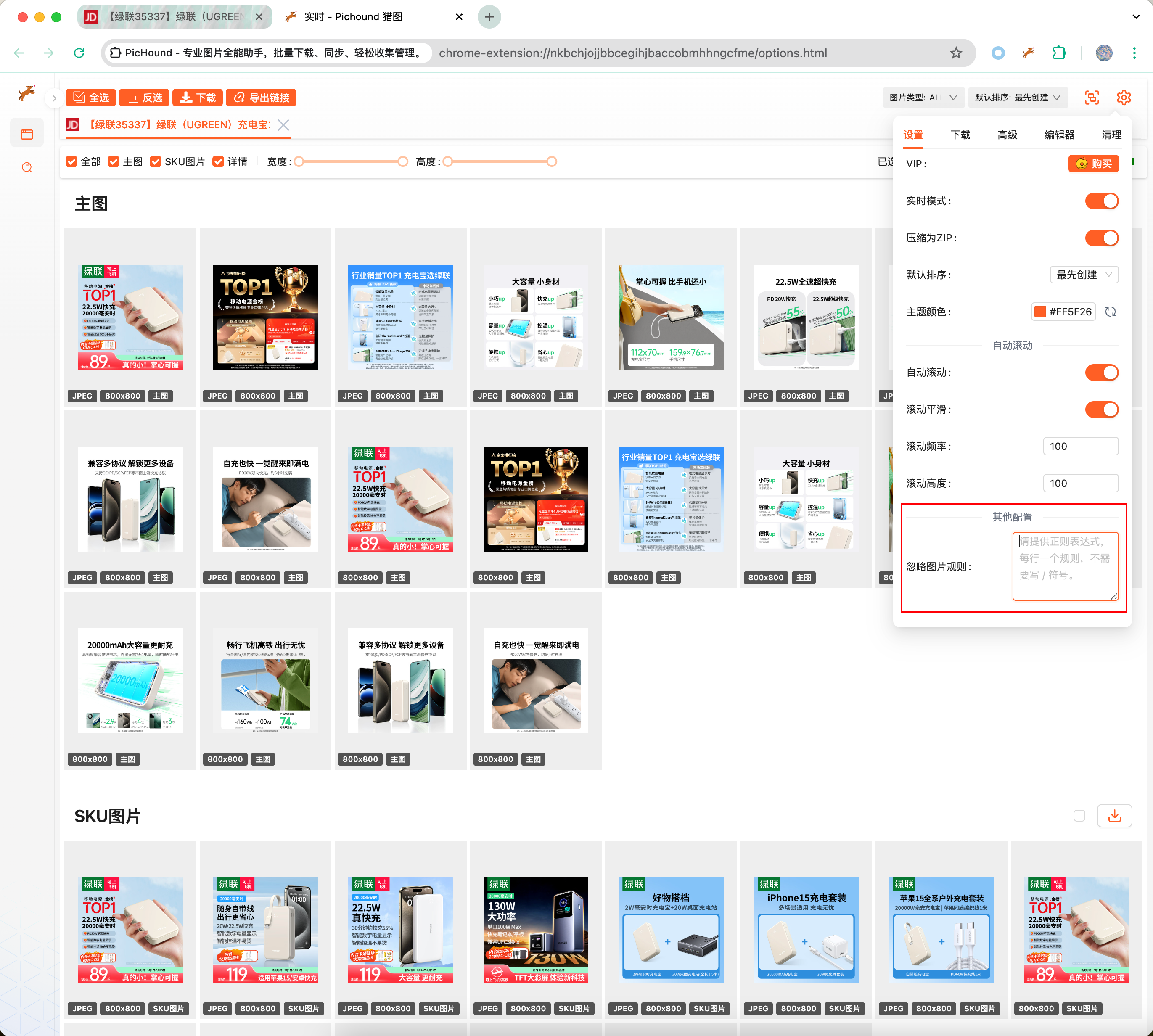
Rechtsklick auf das CAPTCHA, URL holen, dann Teile der Keywords in „Ignorierregeln für Bilder“ eintragen.
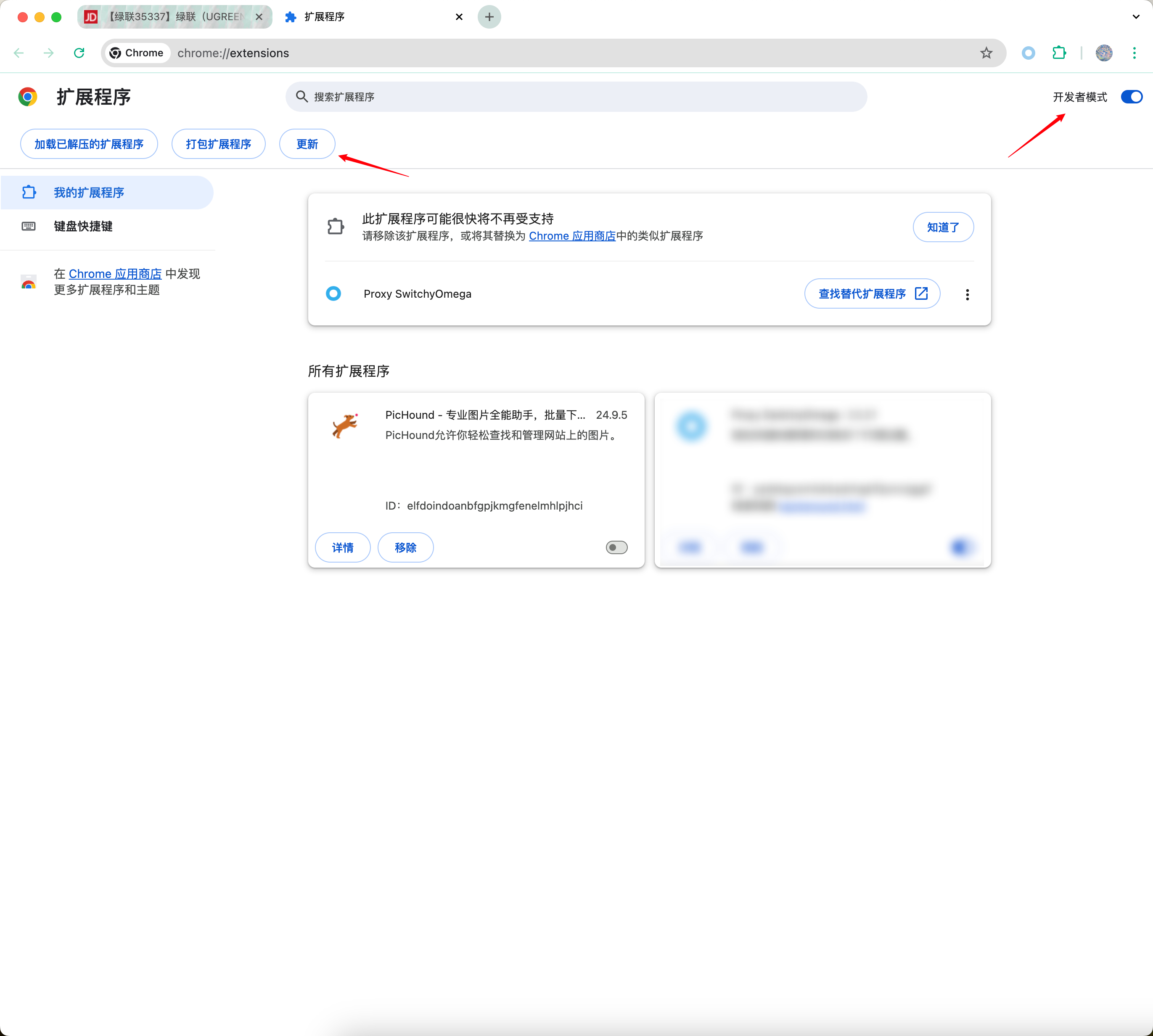
1️⃣1️⃣ Wie aktualisiere ich die Erweiterung?
Aus dem Web Store installiert aktualisiert sie sich automatisch. Für manuelle Updates chrome://extensions/ öffnen, Entwicklermodus aktivieren und „Aktualisieren“ klicken.
1️⃣2️⃣ Erfasst PicHound meine Daten?
Nein. Die gesamte Erkennung, Filterung, Bearbeitung und Speicherung erfolgt lokal im Browser. Wir erfassen weder Bilder, Browserverlauf noch Seiteninhalt. Die einzigen übertragenen Daten sind die Lizenzprüfung (Geräte-ID und Lizenzschlüssel). Ihre Privatsphäre ist vollständig geschützt.
1️⃣3️⃣ Was sollte ich vor dem Kauf wissen?
PicHound speichert nur bereits sichtbare und geladene Bilder. Es umgeht keine Login-Wände, Paywalls, Wasserzeichen oder technischen Schutz. Stellen Sie sicher, dass Sie das Recht haben, Bilder zu speichern und zu nutzen, und geltendes Recht einhalten.
Browsererweiterungen hängen von Ziel-Site-Richtlinien, Plattformrichtlinien und lokalem Recht ab; wir können nicht garantieren, dass jede Funktion dauerhaft auf jeder Site funktioniert. Das ist kein Rückerstattungsgrund. Wir empfehlen, die kostenlose Version gründlich zu testen, bevor Sie Lifetime Pro kaufen.
PicHound noch nicht ausprobiert?
👉 Kostenlos herunterladen oder Lifetime-Pro-Vorteile ansehen
Weitere Fragen an contact@pichound.app.