快速开始
只需 3 步,即可开始使用 PicHound 依次下载网页图片。
第一步:打开 PicHound
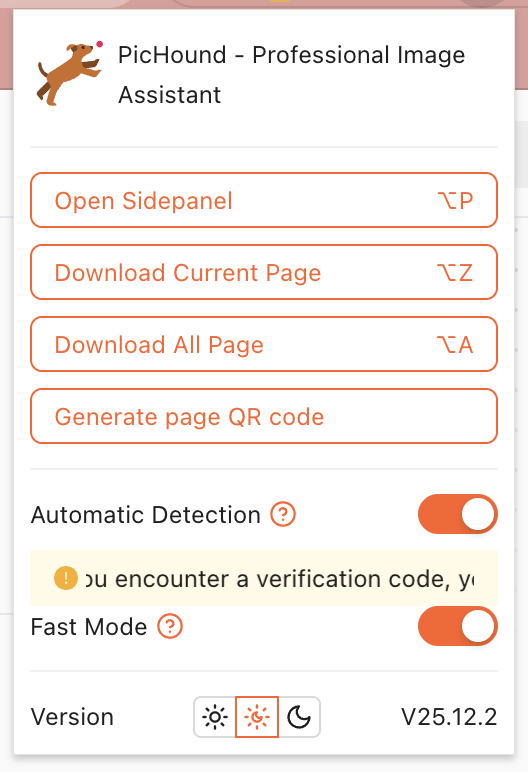
点击浏览器工具栏的 PicHound 图标,或使用快捷键打开侧边栏。
打开方式:
- 🖱️ 点击工具栏图标 → 选择「侧边栏」或「弹窗窗口」
- ⌨️ 快捷键打开(可在扩展设置中自定义)
- 🔗 右键点击网页 → 选择「PicHound」
第二步:收集图片
打开目标网页后,PicHound 会自动嗅探页面图片。
收集技巧
| 功能 | 说明 |
|---|---|
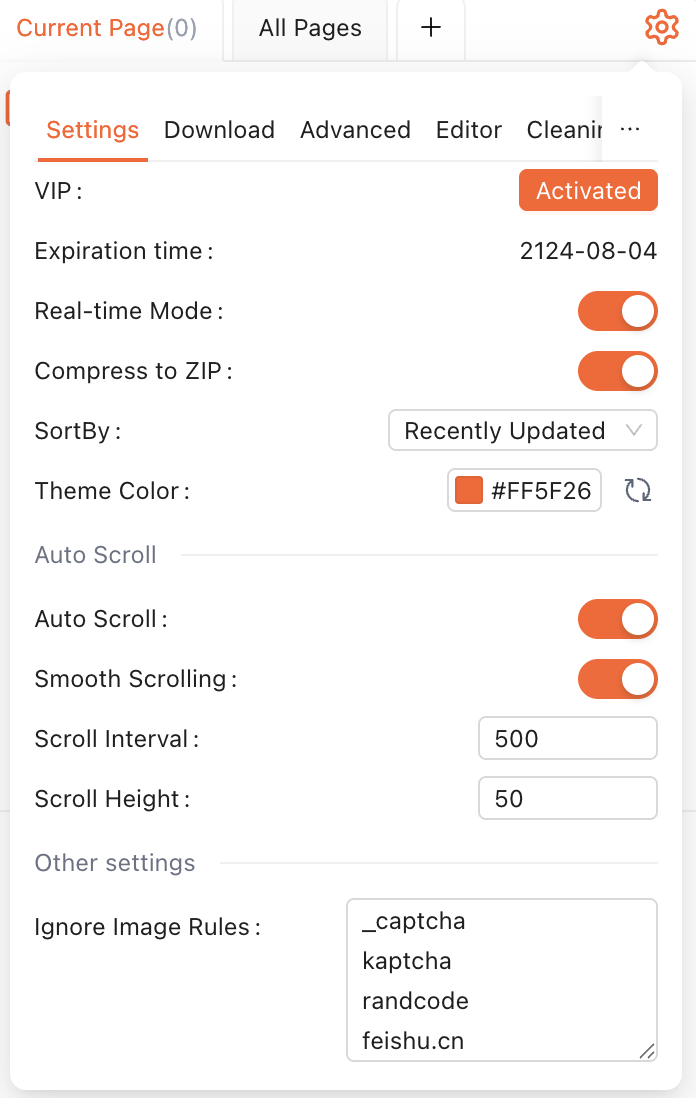
| 实时模式 | 自动监听页面图片变化,实时收集新加载的图片 |
| 极速模式 | 当前窗口上下文直接加载图片,大幅提升收集速度 |
| 自动滚动 | 自动滚动页面,加载懒加载图片 |
| 跟随选项卡 | 自动跟随当前激活的浏览器标签页 |
过滤图片
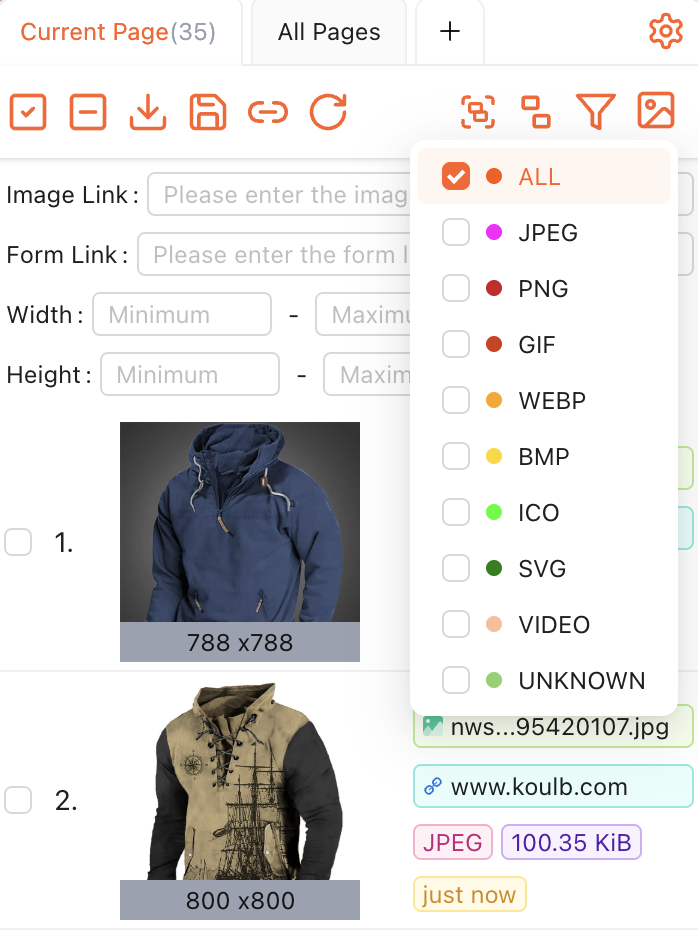
使用过滤器筛选需要的图片:
- 类型过滤 - JPG / PNG / GIF / WEBP / SVG
- 尺寸过滤 - 设置最小/最大宽度、高度
- 忽略规则 - 正则表达式匹配忽略特定图片 URL
第三步:选择与下载
- 选择图片 - 点击图片选中,或使用「全选」「反选」「区域选择」
- 点击下载 - 依次保存到本地
下载选项
| 选项 | 说明 |
|---|---|
| ZIP 打包 | 压缩为 ZIP 文件下载 |
| 单独下载 | 逐个保存为单独文件 |
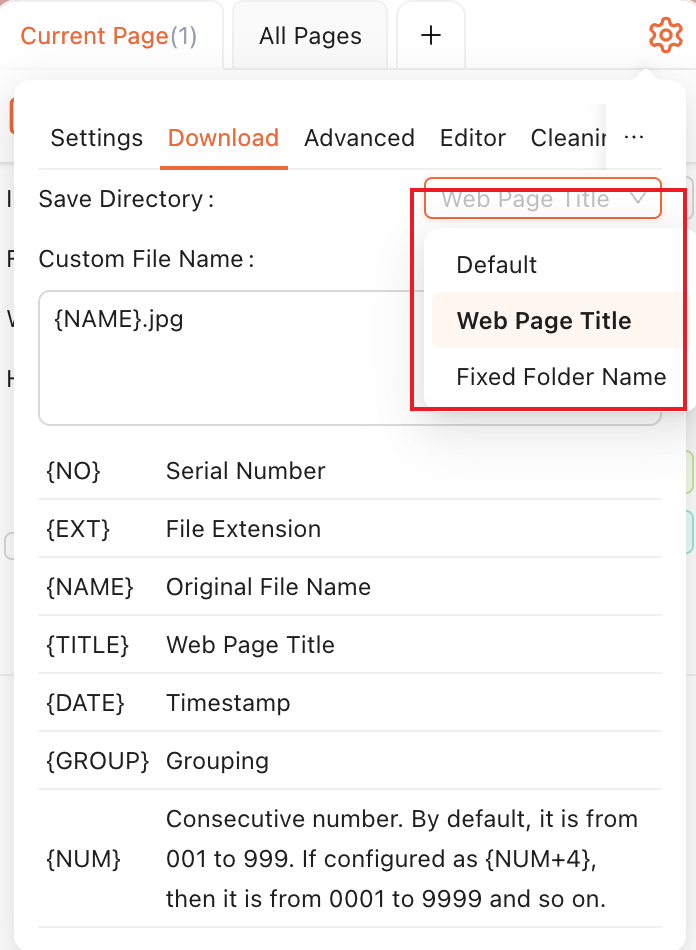
| 自定义文件名 | 支持 {NUM} {NAME} {TITLE} {TIMESTAMP} {EXT} 等变量 |
| 保存目录 | 固定文件夹名或按网页标题自动分类 |
进阶功能
掌握基础后,可以探索更多高级功能:
🎨 图片处理
- 图片编辑 - 调整模糊度、亮度、对比度
- 背景移除 - AI 驱动 RMBG-1.4 模型一键抠图
- 格式转换 - 图片格式互转
- 提取主色调 - 分析图片主要颜色
📁 图片管理
- 图片库 - 探索、收藏、存档、专辑、回收站分类管理
- 导入导出 - 图片库数据备份与恢复
- 自动清理 - 设置天数自动清理旧图片
🔌 高级功能
- 插件脚本 - JSON 脚本自定义图片分组规则,支持自定义分组规则
- 以图搜图 - 集成 Google / Yandex / TinEye 等搜索引擎
- Chrome Sync - 配置自动同步到 Chrome 账户