快速開始
只需 3 步,即可開始使用 PicHound 批次下載網頁圖片。
第一步:打開 PicHound
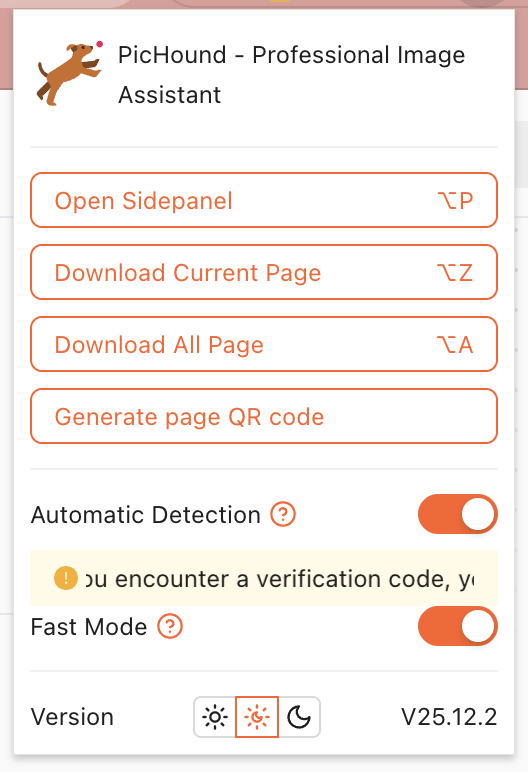
點擊瀏覽器工具欄的 PicHound 圖標,或使用快速鍵打開側邊欄。
打開方式:
- 🖱️ 點擊工具欄圖標 → 選擇「側邊欄」或「彈窗視窗」
- ⌨️ 快速鍵
Alt+P打開側邊欄,Alt+Z快速下載當前頁(可在擴充設定中自訂) - 🔗 右鍵點擊網頁 → 選擇「PicHound」→「下載此頁面圖片」
💡 還沒安裝?先 免費下載 Free 版。
第二步:收集圖片
打開目標網頁後,PicHound 會自動嗅探頁面圖片。
提升收集效率的技巧
| 功能 | 說明 |
|---|---|
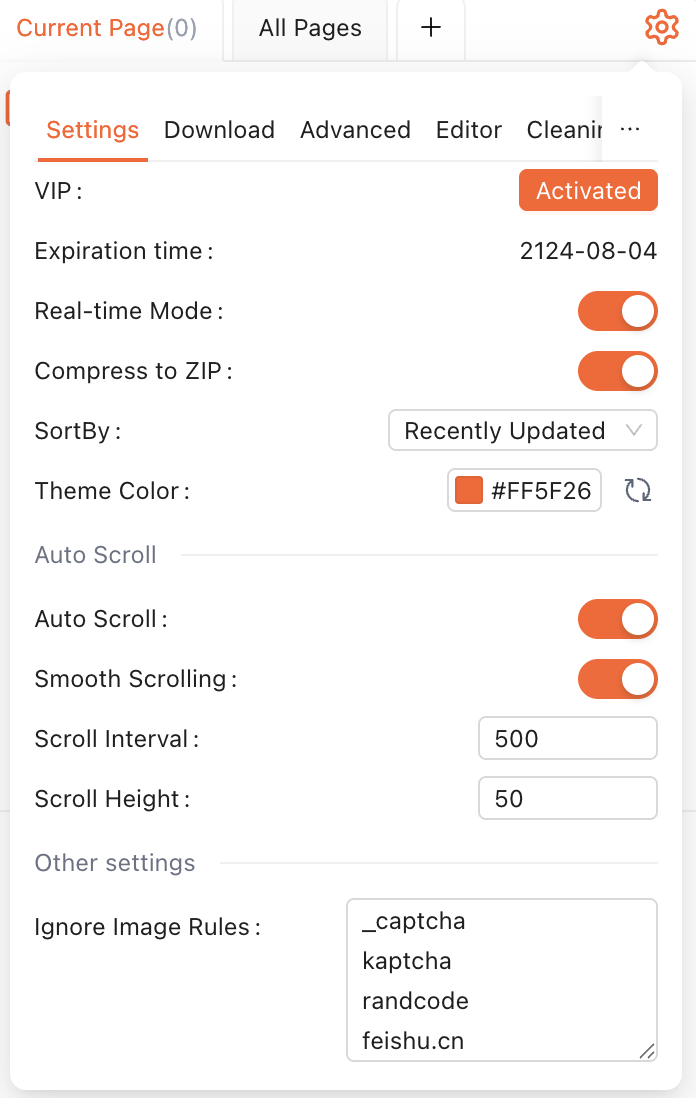
| 實時模式 | 自動監聽頁面圖片變化,實時收集新加載的圖片 |
| 極速模式 | 在當前視窗上下文直接加載圖片,大幅提升收集速度 |
| 自動捲動 | 自動捲動頁面,加載懶加載圖片 |
| 跟隨選項卡 | 自動跟隨當前激活的瀏覽器標籤頁 |
過濾圖片
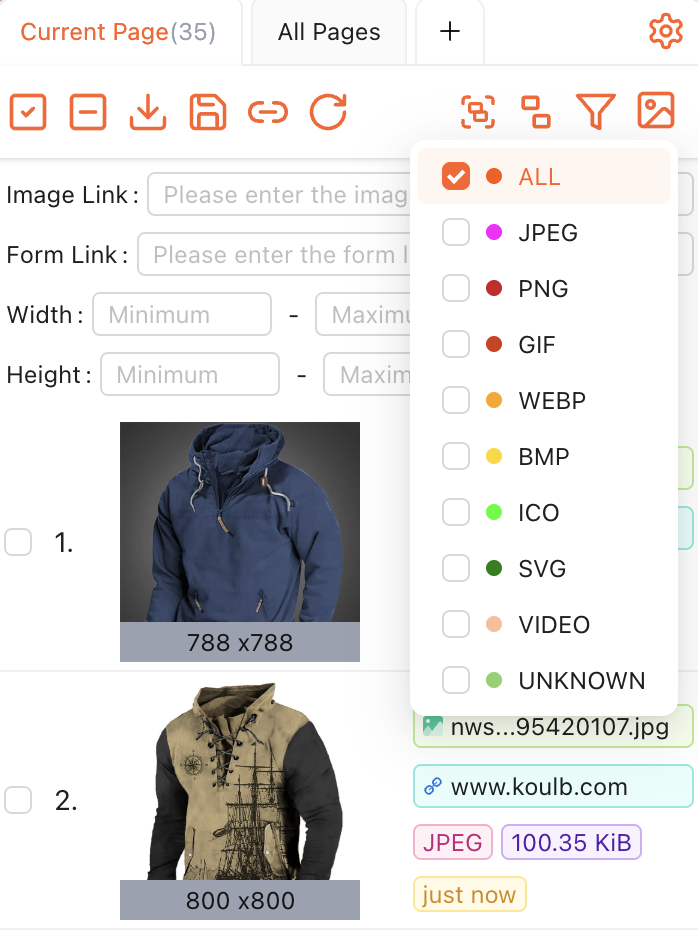
使用過濾器篩選需要的圖片:
- 類型過濾 — JPG / PNG / GIF / WEBP / SVG / AVIF
- 尺寸過濾 — 設定最小/最大寬度、高度,屏蔽小圖標
- 忽略規則 — 正則表達式匹配,排除 Logo、廣告、驗證碼等
第三步:選擇與下載
- 選擇圖片 — 點擊圖片選中,或使用「全選」「反選」「Shift 區間選擇」
- 點擊下載 — 保存到本地
下載選項
| 選項 | 說明 |
|---|---|
| ZIP 打包 | 壓縮爲 ZIP 檔案,適合批次歸檔 |
| 單獨下載 | 逐個保存爲單獨檔案 |
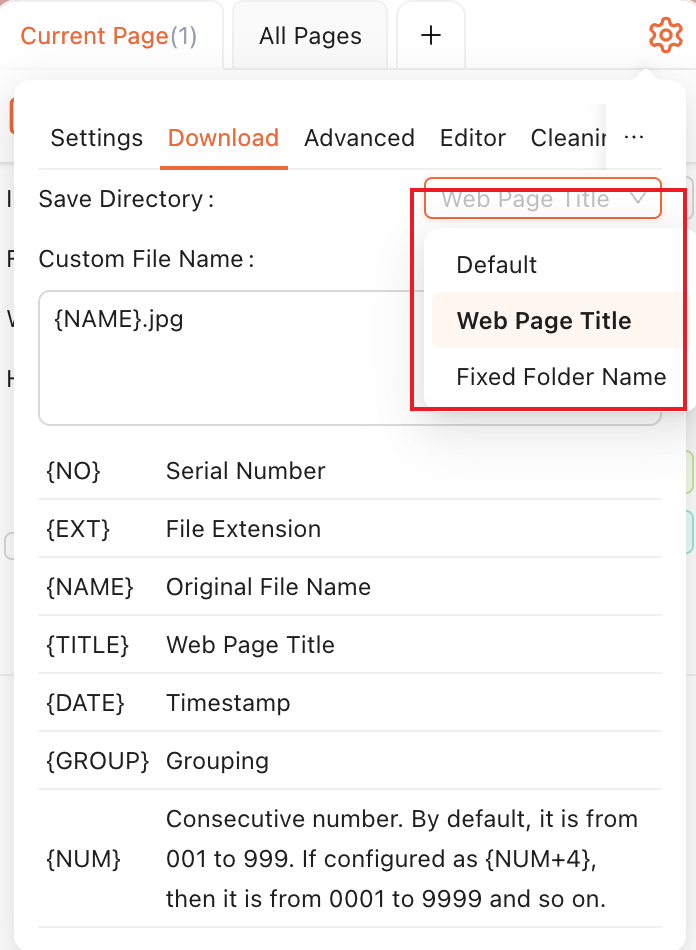
| 自訂檔案名 | 支持 {NUM} {NAME} {TITLE} {TIMESTAMP} {EXT} {GROUP} 等變數 |
| 保存目錄 | 固定檔案夾名,或按網頁標題自動分類 |
進階功能
掌握基礎後,可以探索更多高級功能:
🎨 圖片處理
- 圖片編輯 — 調整模糊度、亮度、對比度
- 背景移除 — AI 驅動 RMBG-1.4 模型一鍵摳圖
- 格式轉換 — JPEG / PNG / WEBP / AVIF 等格式互轉
- 擷取主色調 — 分析圖片主要顏色
📁 圖片管理
- 圖片庫 — 探索、收藏、存檔、專輯、回收站分類管理
- 導入導出 — 圖片庫資料備份與恢復
- 自動清理 — 設定天數自動清理舊圖片
🔌 高級功能
- 外掛腳本 — JSON 腳本自訂圖片分組規則,內置 50+ 電商平臺腳本
- 以圖搜圖 — 集成 Google / Yandex / TinEye 等搜尋引擎
- Chrome Sync — 配置自動同步到 Chrome 帳戶
下一步
- 📖 查看完整外掛概覽
- 🛒 升級終身版,取消大批次日限
- ❓ 遇到問題?查看 FAQ
最後更新於